Posts mit dem Label Symantec Backup Exec 2010 R2 werden angezeigt. Alle Posts anzeigen

Donnerstag, 18. August 2011

Backup Exec RALUS Add-On integrates a ReadyNAS with Backup Exec

The Backup Exec RALUS Add-On integrates a ReadyNAS with Backup Exec, improving performance and eliminating annoying error messages.


download Link: Backup Exec RALUS Add-On


NETGEAR, Inc. today announced that its award-winning ReadyNAS® line of storage appliances for Small- to Medium-sized Businesses (SMBs) now supports the Remote Agent for Linux and UNIX Servers (RALUS) for Symantec Backup Exec™ for Windows Servers. Installed directly on the ReadyNAS appliance, the Symantec-produced Backup Exec agent communicates directly with Symantec Backup Exec software, providing significant performance improvements for backup, restore, archive and disaster recovery solutions in Backup Exec environments. NETGEAR is the first vendor delivering sub-$5,000 storage systems to partner with Symantec on such functionality.
You can view the full press release here: NETGEAR Improves Data Backup and Recovery for SMBs.
The following is a how-to on installing the Symantec Backup Exec™ RALUS agent with the ReadyNAS. This how-to is based on Backup Exec 12.5, but you can use it as a general reference for other versions as well.
The RALUS Add-On is supported by Backup Exec versions 12.5 and newer. It is only compatible with the ReadyNAS x86 Platform, which currently includes the Pro, NVX, 2100, and 3200 models. This add-on will not work on the NV+ and 1100.

Step 1 – Download the add-on on the ReadyNAS

Navigate to the RAIDiator x86 add-on page, and download the RALUS agent to your desktop, as seen below:

Step 2 – Install the add-on in FrontView

Navigate in FrontView to System>Update>Local. Browse for the newly downloaded add-on, and click Upload. Once it has been verified, click the Perform System Update button. Reboot the NAS if prompted.

Step 3 – Configure add-on in FrontView

Only one configuration item is needed, the Backup Exec Host, this is the Backup Exec server that the RALUS agent will announce itself to.

Step 4 – Find the agent in Backup Exec

Once the add-on has been installed and configured, it will then appear in your Backup Exec underFavorite Resources, where you can then use it as a selection in your backup jobs.

Frequently Asked Questions

1) What version of Backup Exec is supported by this RALUS agent?
1a) It was believed that versions v10.5 and newer were compatible, but from user reports, it appears only v12 and newer really are.
2) I get ‘Logon Access Denied‘ when trying to access the RALUS agent.
2a) Please add the FrontView admin user to the Backup Exec Account Selection page, as seen below.
3) I have installed the agent, and the NAS shows up, but I am unable to expand the device to view files and folders. (VX_FindDrives – RALUS Agent not authorized)
3a) Please verify that you have the RALUS agent licensed on the Media Server. Symantec article: Doc ID 307919
4) I have problems using the RALUS agent.
4a) Please contact Symantec technical support. NETGEAR has only made the Symantec RALUS agent available as a ReadyNAS add-on for ease of use. Any support issues still need to go through Symantec.

Sonntag, 20. März 2011

Sicherung von virtuellen Windows Server 2008 R2 Systemen per Symantec Backup Exec auf einem Hyper-V-System

Wir befassen uns momentan mit den unterschiedlichen Arten der Sicherung virtueller Hyper-V Systeme. In diesem Artikel möchte ich beschreiben, wie eine Sicherung mit Backup Exec funktioniert, was zu beachten ist und wie eine Rücksicherung funktioniert.

In meinem Szenario haben wir zwei Windows Server 2008 R2 x64-Systeme. Bei dem einen ist die Hyper-V Rolle aktiviert und der Server betreibt zwei virtuelle Testsysteme, auf dem anderen ist Backup Exec 2010 installiert. Gesichert wird in meinem Fall in ein Backup-to-Disk Verzeichnis, ein Bandlaufwerk oder ein Wechsler erfüllen ebenfalls ihren Zweck und sind je nach Art des Festplatten-Speichers auch wesentlich schneller.

Hier einmal eine kleine Screenshot-Serie der Einstellungen, die vorgenommen wurden, um eine Sicherung zu erstellen:

101206-HyperV-Backup-mit-Backup-Exec-01

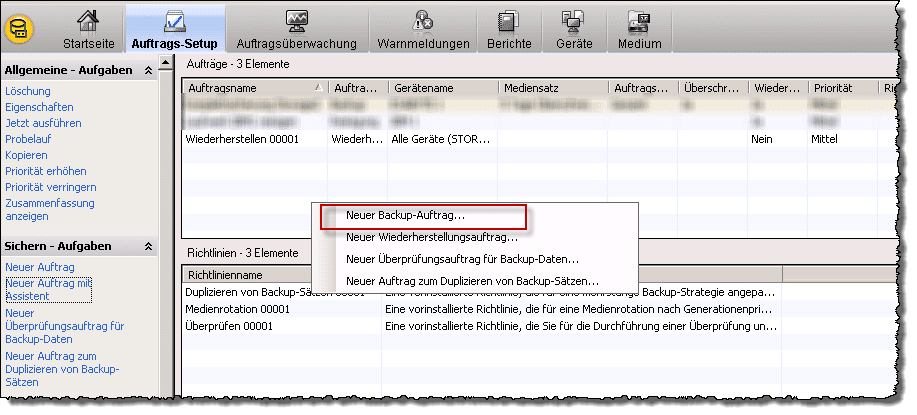
Wir wählen einen neuen Backup-Auftrag aus:

101206-HyperV-Backup-mit-Backup-Exec-04

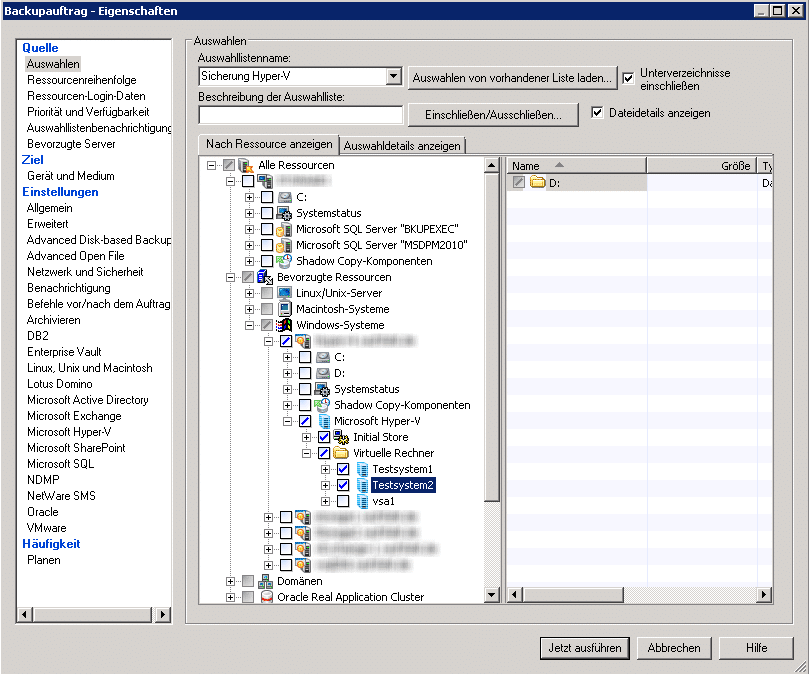
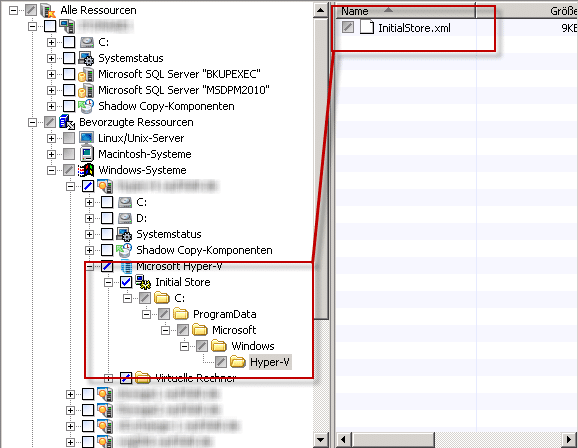
Nun werden die virtuellen Systeme ausgewählt, die gesichert werden sollen. Weiterhin ist es wichtig, den “Initial Store” zu suchen. Hinter dem Begriff verbirgt sich die Datei “InitialStore.xml”, standardmäßig ist die Datei zu finden unter “%systemdrive%\ProgramData\Microsoft\Windows\Hyper-V”:

101206-HyperV-Backup-mit-Backup-Exec-39

101206-HyperV-Backup-mit-Backup-Exec-05

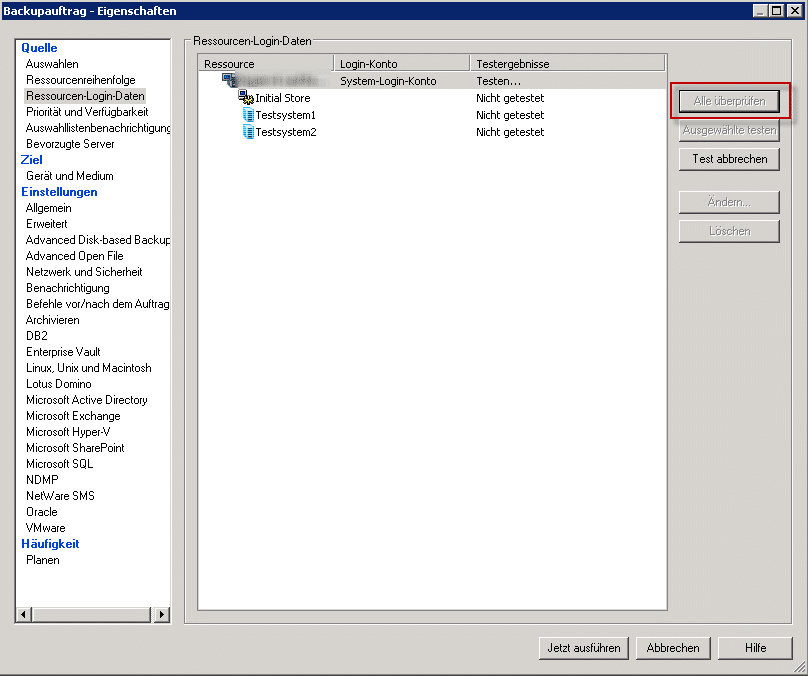
Als nächstes werden die Anmeldedaten getestet.

101206-HyperV-Backup-mit-Backup-Exec-06

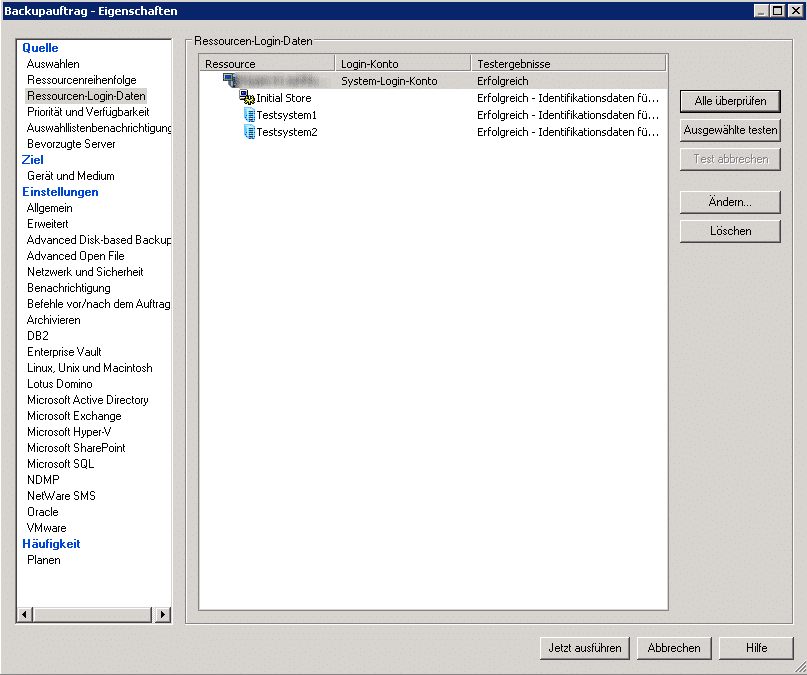
In meinem Fall funktionieren die Anmeldedaten…

101206-HyperV-Backup-mit-Backup-Exec-07

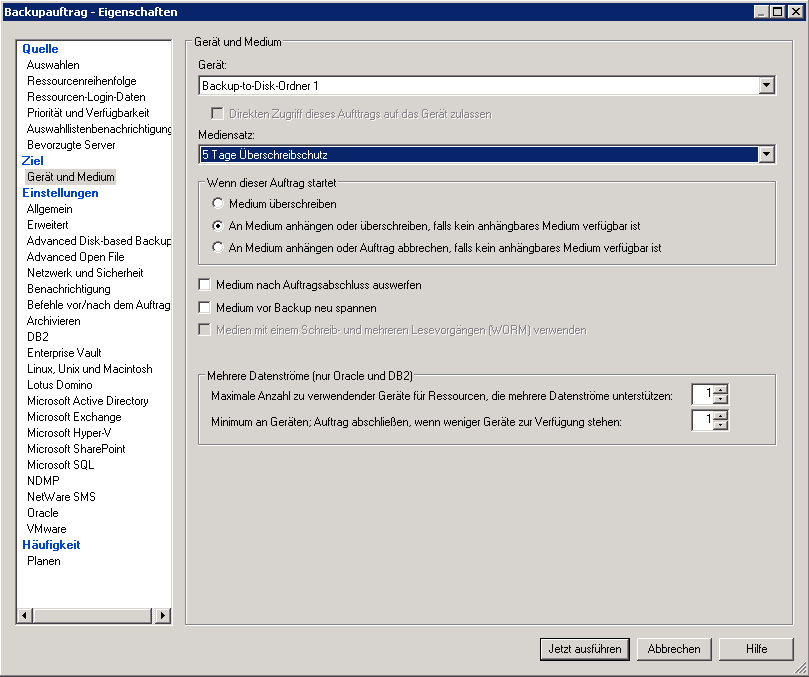
Unter “Gerät und Medium” wird das Backup-Ziel eingestellt sowie der Mediensatz, der unter anderem dafür zuständig ist, wie lange die Daten schreibgeschützt sind.

101206-HyperV-Backup-mit-Backup-Exec-08

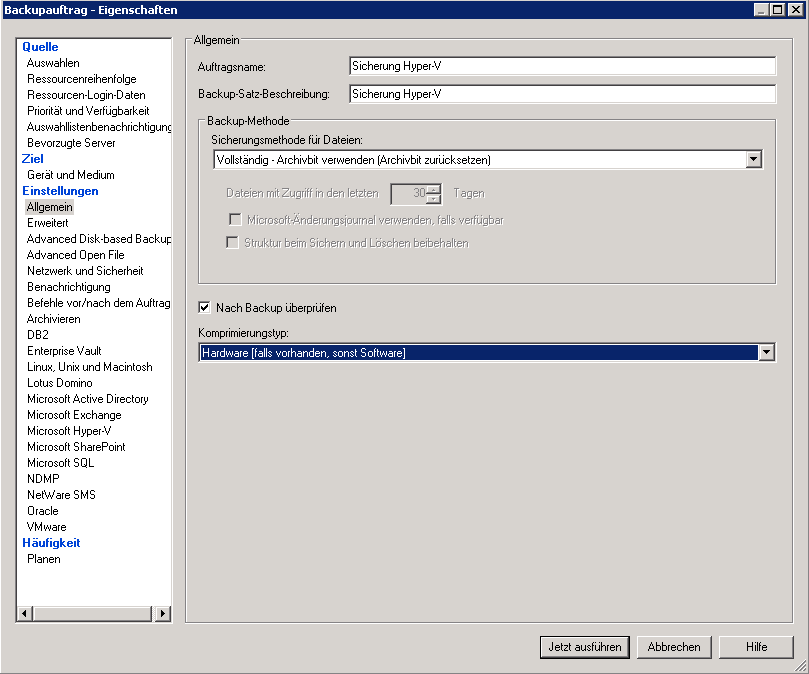
Der Auftragsname kann frei gewählt werden, man kann einstellen ob das Archivbit verwendet wird, ob die Sicherung im Anschluss überprüft wird und ob die Daten komprimiert werden sollen.

101206-HyperV-Backup-mit-Backup-Exec-09

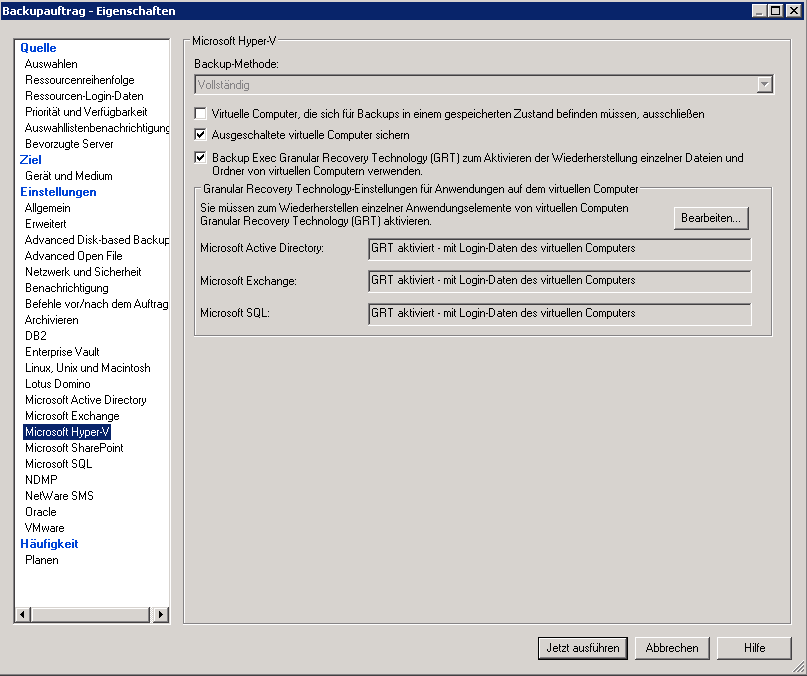
Im Menüpunkt “Microsoft Hyper-V” kann man einstellen das virtuelle Computer, die für die Sicherung in einen gespeicherten Zustand geschaltet werden müssen, ignoriert werden. Dies ist sinnvoll, wenn zu Produktiv-Zeiten Backups gefahren werden. Weiterhin kann definiert werden, ob ausgeschaltete Computer gesichert werden und ob die “Backup Exec Granular Recovery Technology (GRT)” verwendet werden soll. Zu diesem Thema weiter unten mehr…

101206-HyperV-Backup-mit-Backup-Exec-03

101206-HyperV-Backup-mit-Backup-Exec-40

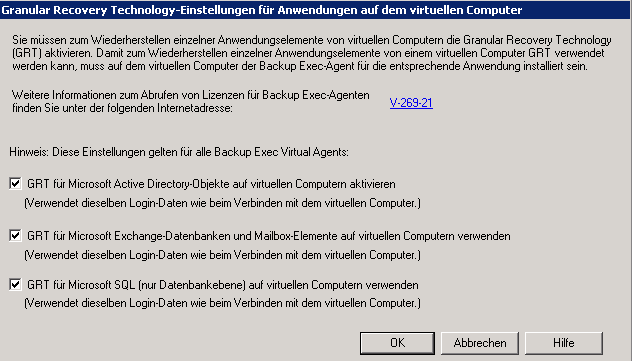
Wie oben in dem Info-Text zu sehen ist, wird für solch eine Sicherung ebenfalls ein Backup-Agent in der virtuellen Maschine benötigt. Dies wird ebenfalls per "Popup” gemeldet, wenn man GRT deaktiviert und wieder aktiviert…

101206-HyperV-Backup-mit-Backup-Exec-10

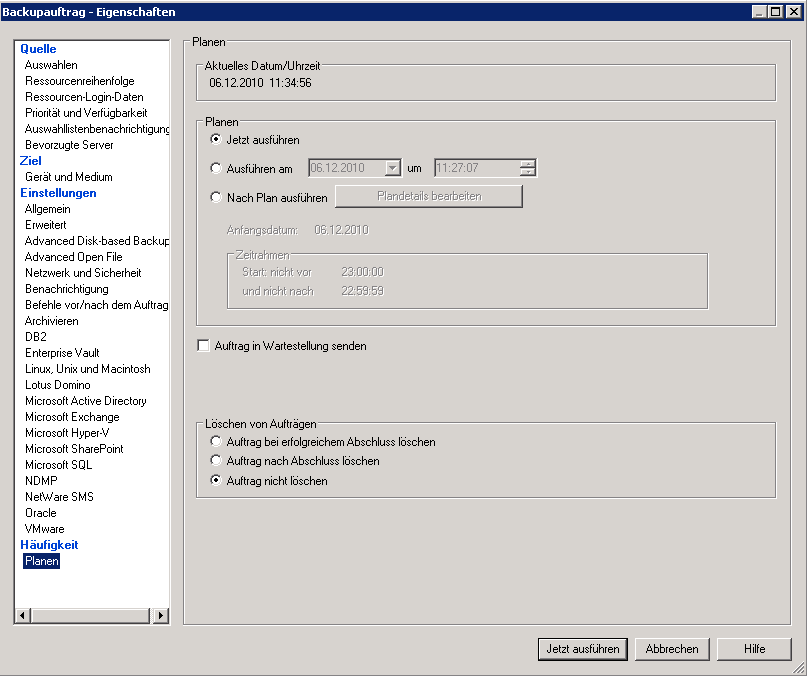
Der nächste wichtige Punkt ist die Planung des Auftrags. In meinem Fall starte ich das Backup “Jetzt”, der Job wird nach der Ausführung nicht gelöscht.

101206-HyperV-Backup-mit-Backup-Exec-11

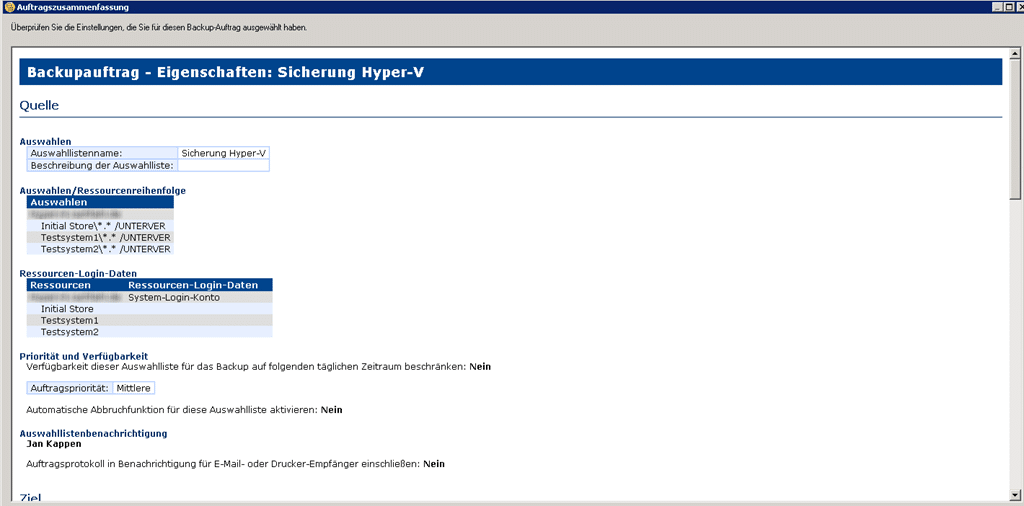
Nach einem Klick auf “Jetzt ausführen” bekommt man noch eine Zusammenfassung des Auftrags.

101206-HyperV-Backup-mit-Backup-Exec-13

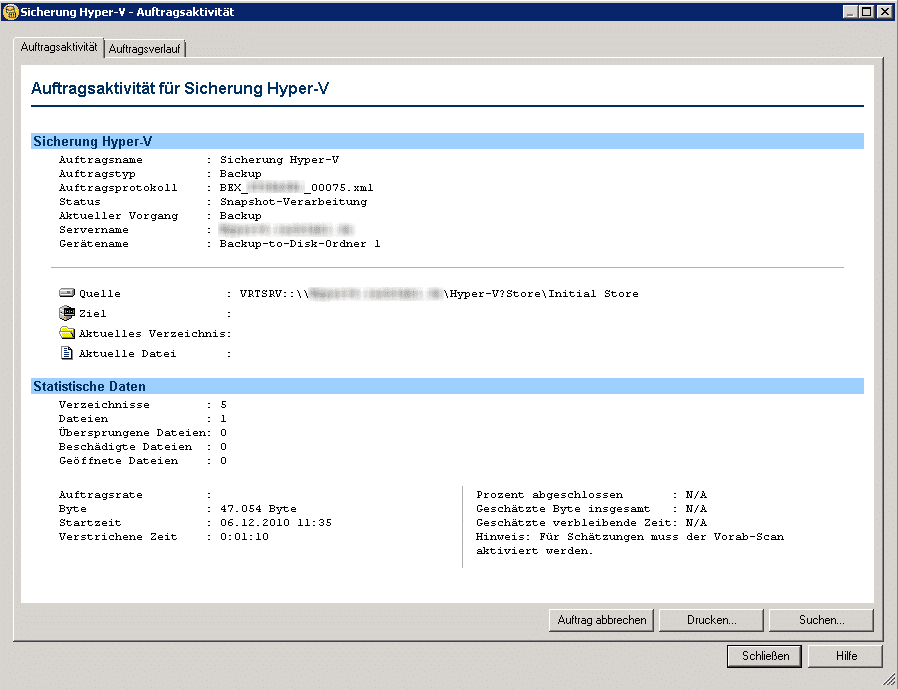
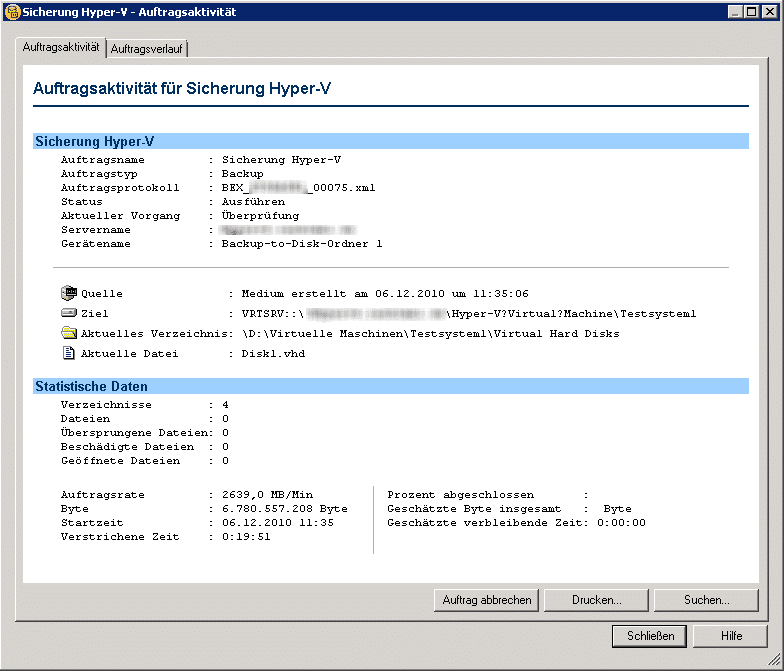
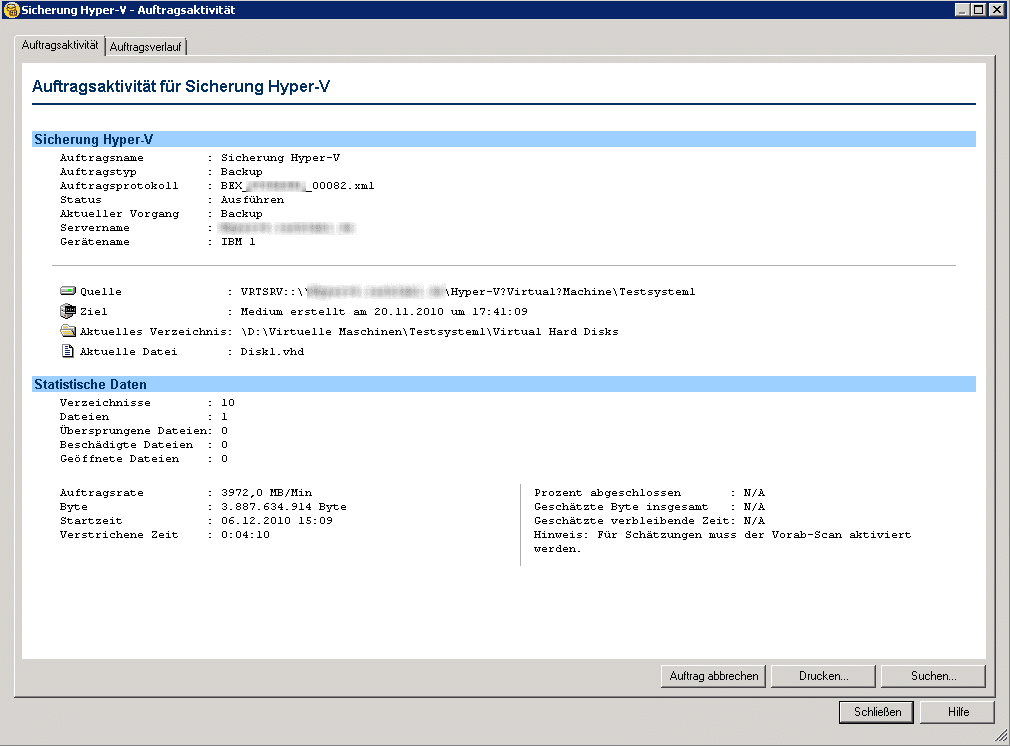
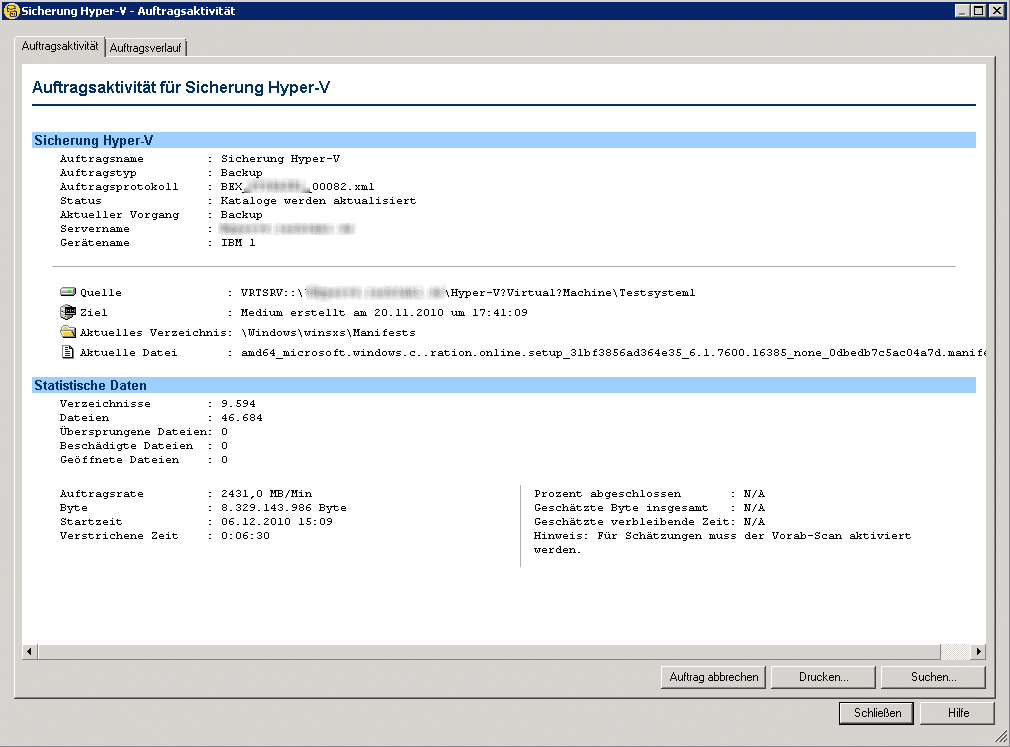
Hier ein Screenshot der Auftragsaktivität.

101206-HyperV-Backup-mit-Backup-Exec-14

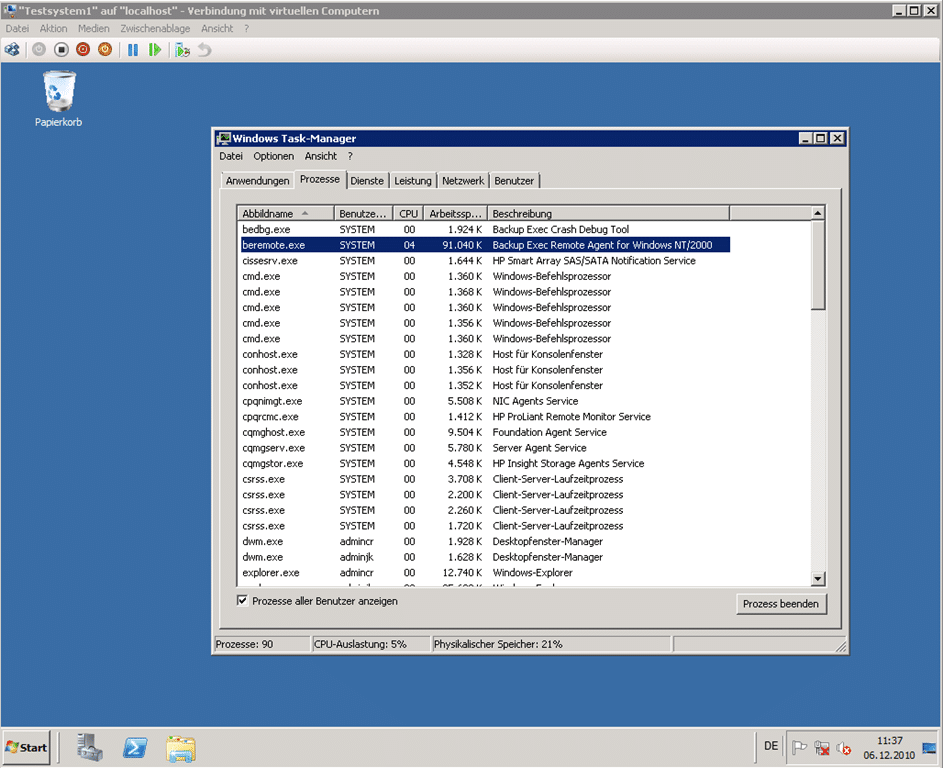
In der laufenden Maschine sieht man im Taskmanager die beiden Prozesse “beremote.exe” und “bedbg.exe”.

101206-HyperV-Backup-mit-Backup-Exec-15

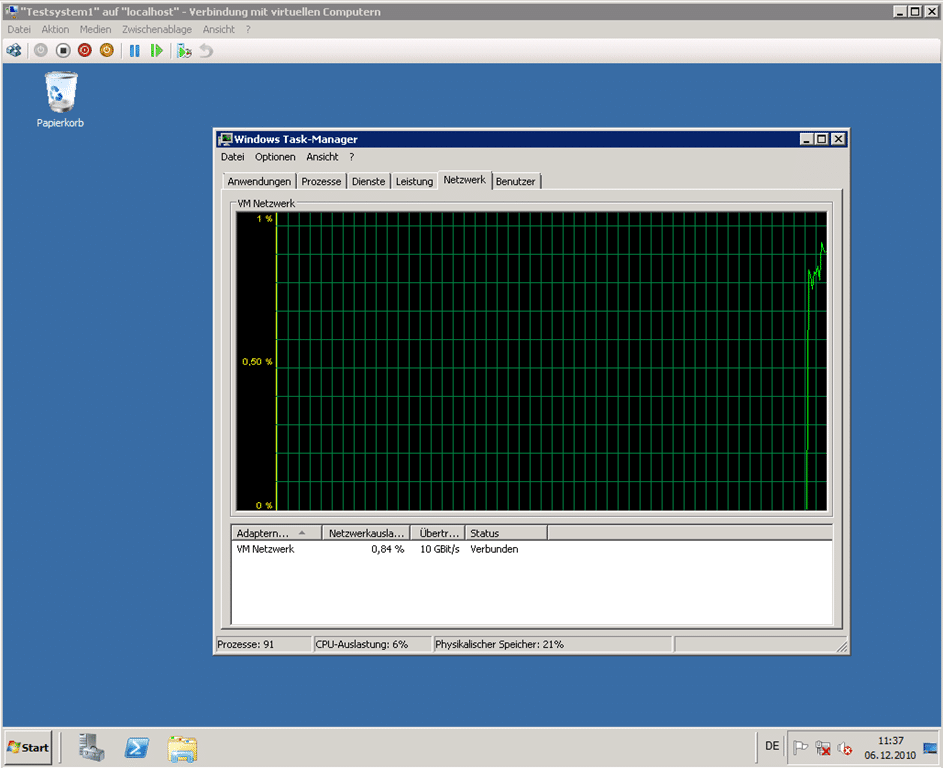
Weiterhin erkennt man, das Netzwerkverkehr herrscht.

101206-HyperV-Backup-mit-Backup-Exec-17

Nach der Sicherung erfolgt eine Überprüfung der Daten.

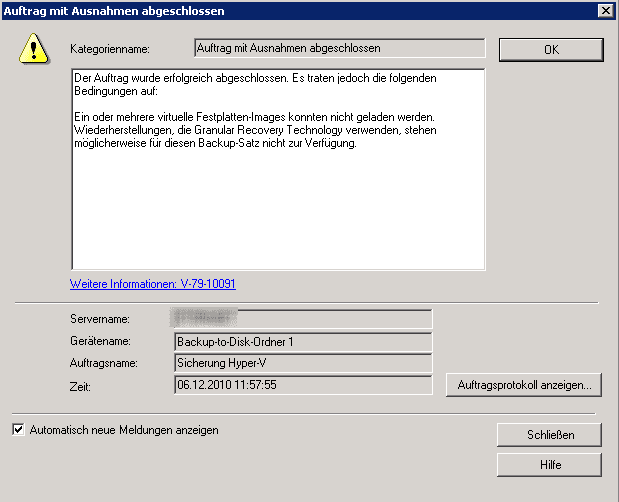
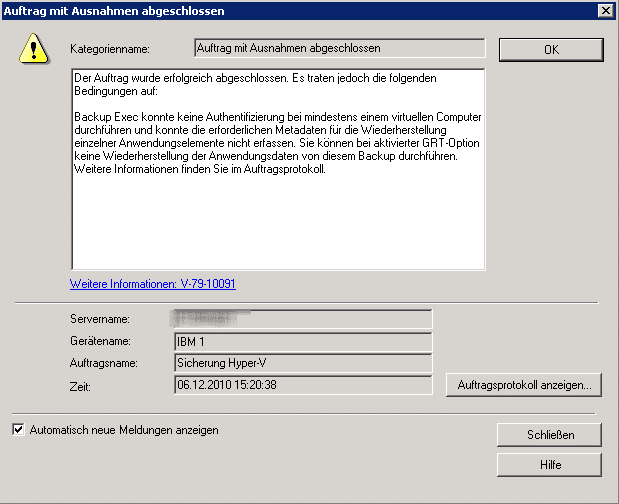
Das erste was mir nach der Sicherung entgegengesprungen ist, ist eine Fehlermeldung:

101206-HyperV-Backup-mit-Backup-Exec-18

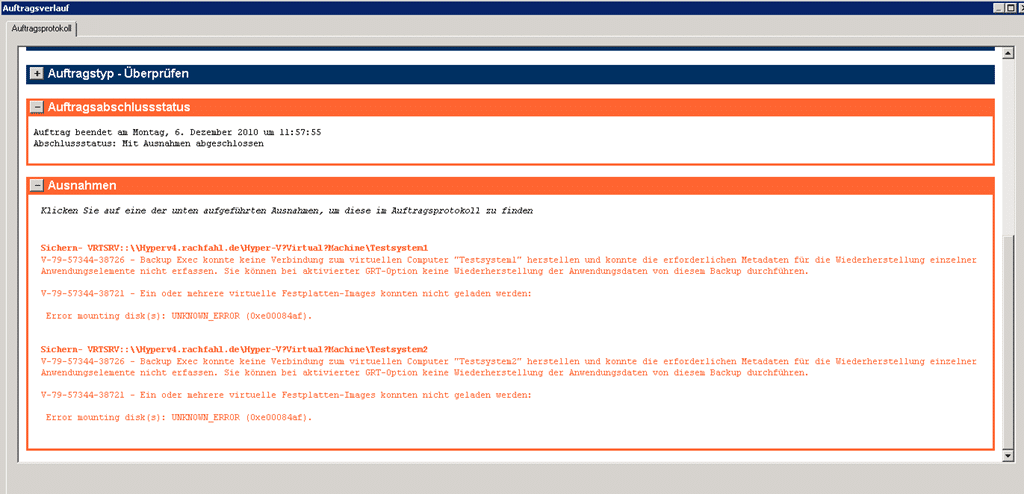
101206-HyperV-Backup-mit-Backup-Exec-02

Zu der Fehlermeldung gibt es in Verbindung mit Hyper-V nicht viel bei Google, ich bin allerdings auf den folgenden Beitrag gestoßen:

Backup Exec 2010 backup of Hyper-V Virtual Machine to USB RDX drive completes with V-79-57344-38721 – Failed to mount one or more virtual disk images: Error mounting disk(s): UNKNOWN_ERROR (0xe00084af)

Die Lösung in diesem Fall soll die Installation eines Hotfixes sein:

101206-HyperV-Backup-mit-Backup-Exec-19101206-HyperV-Backup-mit-Backup-Exec-20101206-HyperV-Backup-mit-Backup-Exec-21

Nach einem Neustart des Backup Exec-Servers habe ich die Sicherung erneut probiert, allerdings mit dem gleichen Ergebnis. Eine Sicherung auf ein Band sieht wie folgt aus:

101206-HyperV-Backup-mit-Backup-Exec-42

Nachdem die Sicherung einige Minuten gelaufen ist wechselt die Anzeige “Aktuelle Datei” und es erscheinen nach und nach bekannte oder unbekannte Dateien, größtenteils aus dem Windows-Verzeichnis:

101206-HyperV-Backup-mit-Backup-Exec-43

Das Ergebnis der Band-Sicherung sieht allerdings nicht viel besser aus als das der Backup-to-Disk-Sicherung:

101206-HyperV-Backup-mit-Backup-Exec-44

Bei dieser Sicherung ist es mir ebenfalls nicht möglich, einzelne Dateien aus der virtuellen Maschine wiederherzustellen.

Ich habe noch einige Ansätze gefunden, die eine Lösung des Problems darstellen sollen, bisher habe ich für mich und mein Problem noch keine Lösung gefunden. Momentan müsste ich mir die Maschine entweder komplett wiederherstellen, an einer anderen Stelle wiederherstellen, mir die benötigte(n) Datei(en) aus der Maschine herauskopieren und die Maschine wieder löschen oder ich verzichte auf die GRT-Option und bin mir bewusst, das ich keine einzelnen Dateien “mal eben” aus der Sicherung wiederherstellen kann.

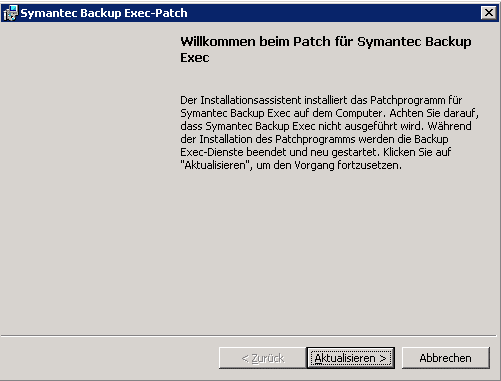
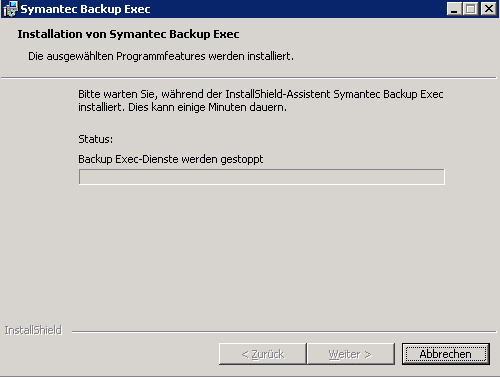
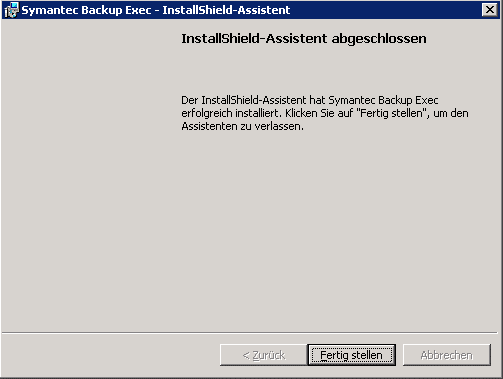
Nachdem alle Versuche eine Sicherung mit funktionierender GRT-Option hinzukriegen gescheitert sind habe ich die Backup Exec-Version auf das Release 2 (R2) geupdatet. Ich habe sämtliche Agenten deinstalliert und neu installiert, leider ohne Erfolg. Bis zu jetztigen Zeitpunkt war es mir nicht möglich eine Sicherung zu erstellen, bei der ich einzelne Dateien wiederherstellen kann. Ich werde mich bei genügend Zeit erneut diesem Thema widmen und versuchen eine Lösung zu finden, dann passe ich den Artikel entsprechend an.

Wichtig: Eine Sicherung der virtuellen Maschine funktioniert, ebenso eine Wiederherstellung. Bei dem hier beschriebenen Problem handelt es sich um die Wiederherstellung einzelner, in der virtuellen Maschine vorhandener Dateien mittels der GRT-Technologie!

Rename Onedrive Business root folder

Rename Onedrive Business root folder Here is what I remember: In the Office 365 web admin pages, change the organization name to a shorte...