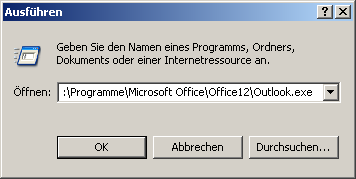
Tragen Sie folgende Zeile ein:

Hinweis: Wenn Sie Freistellen in der Zeile haben, so müssen Sie den Pfad in Anführungsstriche setzen
/a
Ein Element mit der angegebenen Datei als Anlage wird erstellt.
Beispiel:
- "C:ProgrammeMicrosoft OfficeOffice12Outlook.exe" /a "C:Eigene Dokumentelabels.doc"
Wurde kein Elementtyp angegeben, wird IPM.Note angenommen. Kann nicht zusammen mit Nachrichtenklassen verwendet werden, die nicht auf Outlook basieren.
/altvba OTM-Dateiname
Das in otmfilename angegebene VBA-Programm wird anstelle von %appdata%MicrosoftOutlookVbaProject.OTM geöffnet.
/c Nachrichtenklasse
Ein Element der angegebenen Nachrichtenklasse (Outlook-Formulare oder ein beliebiges gültiges MAPI-Formular) wird erstellt.
Beispiele:
- Mit /c ipm.activity wird ein Eintrag im Journal erstellt.
- Mit /c ipm.appointment wird ein Termin erstellt.
- Mit /c ipm.contact wird ein Kontakt erstellt.
- Mit /c ipm.note wird eine E-Mail-Nachricht erstellt.
- Mit /c ipm.stickynote wird eine Notiz erstellt.
- Mit /c ipm.task wird eine Aufgabe erstellt.
/checkclient
Der Outlook Standard-Manager für E-Mails, News und Kontakte wird abgefragt.
/cleancategories
Sämtliche benutzerdefinierten, von Ihnen erstellten Kategorienamen werden gelöscht, und die Standardnamen der Kategorien werden wiederhergestellt.
/cleanclientrules
Outlook wird gestartet, und clientbasierte Regeln werden gelöscht.
/cleandmrecords
Die Protokolldatensätze, die gespeichert werden, wenn ein Vorgesetzter oder ein Stellvertreter eine Besprechung ablehnt, werden gelöscht.
/cleanfinders
Suchordner werden aus dem Microsoft Exchange Server-Speicher entfernt.
/cleanfreebusy
Frei/Gebucht-Informationen werden gelöscht und erneut generiert. Diese Befehlszeilenoption kann nur verwendet werden, wenn Sie eine Verbindung zu einem Exchange Server-Computer herstellen können.
/cleanprofile
Ungültige Profilschlüssel werden entfernt, und die Standardregistrierungsschlüssel werden ggf. neu erstellt.
/cleanreminders
Die Outlook Erinnerungen werden gelöscht und erneut generiert.
/cleanroamedprefs
Alle zuvor servergespeicherten Einstellungen werden gelöscht und aus den lokalen Einstellungen erneut auf den Computer kopiert, auf dem diese Option verwendet wird. Hierzu zählt die Einstellung für Serverspeicherung von Erinnerungen, Frei/Gebucht-Rastern, Arbeitsstunden, Kalenderveröffentlichungen und RSS-Regeln.
/cleanrules
Outlook wird gestartet, und client- sowie serverbasierte Regeln werden gelöscht.
/cleanserverrules
Outlook wird gestartet, und Server-basierte Regeln werden gelöscht.
/cleansharing
Entfernt alle RSS-, Internetkalender- und SharePoint-Abonnements aus den Kontoeinstellungen, belässt jedoch zuvor heruntergeladene Inhalte auf dem Computer. Diese Option sollten Sie verwenden, wenn Sie eine dieser Abonnements in Office Outlook 2007 nicht löschen können.
/cleansniff
Doppelt vorhandene Erinnerungsnachrichten werden gelöscht.
/cleansubscriptions
Abonnementnachrichten und Eigenschaften für Abonnementfeatures werden gelöscht.
/cleanviews
Standardansichten werden wiederhergestellt. Sämtliche von Ihnen erstellten benutzerdefinierten Ansichten gehen verloren.
/embedding
Die angegebene Nachrichtendatei (MSG) wird als OLE-Einbettung geöffnet. Wird auch ohne Befehlszeilenparameter für Standard-OLE-CoCreate verwendet.
/f MSG-Dateiname
Die angegebene Nachrichtendatei (MSG) oder ein gespeicherter Microsoft Office-Suchlauf (OSS) wird geöffnet.
/finder
Öffnet das Dialogfeld Erweiterte Suche.
/firstrun
Outlook wird so gestartet, als ob es zum ersten Mal ausgeführt wird.
/hol HOL-Dateiname
Die angegebene HOL-Datei wird geöffnet.
/ical ICS-Dateiname
Die angegebene ICS-Datei wird geöffnet.
/importprf PRF-Dateiname
Outlook wird gestartet, und das definierte MAPI-Profil (PRF) wird geöffnet/importiert. Ist Outlook bereits geöffnet, wird der Import des Profils für den nächsten Start in die Warteschlange aufgenommen.
/launchtraininghelp Posten-ID
Ein Hilfefenster wird geöffnet, in dem das in der Posten-ID angegebene Hilfethema angezeigt wird.
/m E-Mail-Name
Dem Benutzer wird die Möglichkeit gegeben, dem Element einen E-Mail-Namen hinzuzufügen. Ist nur in Verbindung mit dem Befehlszeilenparameter /c funktionsfähig.
Beispiel:
- Outlook.exe /c ipm.note /m E-Mail-Name
/nocustomize
Outlook wird gestartet, ohne outcmd.dat (angepasste Symbolleisten) zu laden.
/noextensions
Outlook wird mit deaktivierten Erweiterungen gestartet, diese werden jedoch weiterhin im Add-In-Manager angezeigt.
/nopreview
Outlook wird mit deaktiviertem Lesebereich gestartet.
/p MSG-Dateiname
Die angegebene Nachricht (MSG) wird gedruckt.
/profile Profilname
Das angegebene Profil wird geladen. Wenn der Profilname ein Leerzeichen beinhaltet, setzen Sie den Profilnamen in Anführungszeichen (" ").
/profiles
Das Dialogfeld Profil auswählen wird geöffnet, unabhängig von der Einstellung Optionen im Menü Extras.
/recycle
Outlook wird in einem bereits vorhandenen Outlook-Fenster gestartet, sofern eines vorhanden ist. Wird zusammen mit /explorer oder /folder verwendet.
/remigratecategories
Startet Outlook und initiiert im Standardpostfach die folgenden Befehle:
- Aktualisiert farbige Kennzeichen zur Nachverfolgung auf Office Outlook 2007-Farbkategorien.
- Aktualisiert Kalenderbeschriftungen auf Office Outlook 2007-Farbkategorien.
- Fügt alle Kategorien in der Hauptkategorienliste hinzu, die in Nicht-Nachrichten-Elementen verwendet werden.
Hinweis Hierbei handelt es sich um denselben Befehl wie Auf Farbkategorien aktualisieren in den einzelnen Dialogfeldern für die Eigenschaften für Outlook-Postfächer.
/resetfolders
Fehlende Ordner werden am Standard-Nachrichtenübermittlungsort wiederhergestellt.
/resetfoldernames
Standardordnernamen (wie Posteingang oder Gesendete Objekte) werden auf die Standardnamen für die derzeit verwendete Sprache der Benutzeroberfläche von Office zurückgesetzt.
Wenn Sie beispielsweise eine erste Verbindung zu Ihrem Postfach in Outlook herstellen und dabei eine russische Version der Benutzeroberfläche verwenden, können die russischen Standardordnernamen nicht geändert werden. Zum Ändern der Standardordnernamen in eine andere Sprache, beispielsweise Japanisch oder Englisch, können Sie diese Befehlszeilenoption verwenden und damit die Standardordnernamen zurücksetzen, nachdem Sie die Sprache der Benutzeroberfläche geändert oder eine andere Sprachversion von Outlook installiert haben.
/resetformregions
Leert den Formularbereichscache und lädt die Formularbereichsdefinitionen erneut aus der Windows-Registrierung.
/resetnavpane
Der Navigationsbereich für das aktuelle Profil wird gelöscht und erneut generiert.
/resetsearchcriteria
Alle Kriterien der Sofortsuche werden zurückgesetzt, sodass in jedem Modul die Standardgruppe von Kriterien angezeigt wird.
/resetsharedfolders
Entfernt alle freigegebenen Ordner aus dem Navigationsbereich.
/resettodobar
Für das aktuelle Profil wird die Aufgabenliste der Aufgabenleiste gelöscht und erneut generiert. Der Suchordner der Aufgabenleiste wird gelöscht und anschließend neu erstellt.
/rpcdiag
Outlook wird geöffnet, und das Dialogfeld für den Verbindungsstatus des Remoteprozeduraufrufs (RPC) wird angezeigt.
/safe
Outlook wird ohne Microsoft Exchange-Clienterweiterungen (ECE, Exchange Client Extensions), ohne Lesebereich und ohne Anpassungen der Symbolleiste gestartet. Component Object Model-(COM)-Add-Ins werden deaktiviert.
/safe:1
Outlook wird mit deaktiviertem Lesebereich gestartet.
/safe:3
Outlook wird mit deaktivierten Microsoft Exchange-Clienterweiterungen (ECE, Exchange Client Extensions) gestartet, diese werden jedoch weiterhin im Add-In-Manager angezeigt. COM-Add-Ins (Component Object Model) werden deaktiviert.
/safe:4
Outlook wird gestartet, ohne outcmd.dat (angepasste Symbolleisten) zu laden.
/select Ordnername
Outlook wird gestartet, und der angegebene Ordner wird in einem neuen Fenster geöffnet. Verwenden Sie beispielsweise zum Öffnen von Outlook und zum Anzeigen des Standardkalenders Folgendes: "C:ProgrammeMicrosoft OfficeOffice12Outlook.exe" /select outlook:calendar.
/share feed://URL/Dateiname
/share stssync://URL
/share web://URL/Dateiname
Eine URL-Freigabe wird zum Verbinden mit Outlook angegeben. Verwenden Sie beispielsweise stssync://URL, um eine Liste vom Typ Microsoft Windows SharePoint Services (Version 3) mit Outlook zu verbinden.
/sniff
Outlook wird gestartet, und eine Erkennung neuer Besprechungsanfragen im Posteingang wird erzwungen. Diese werden anschließend dem Kalender hinzugefügt.
/t OFT-Dateiname
Die angegebene OFT-Datei wird geöffnet.
/v VCF-Dateiname
Die angegebene VCF-Datei wird geöffnet.
/vcal VCS-Dateiname
Die angegebene VCS-Datei wird geöffnet.
/x XNK-Dateiname
Die angegebene XNK-Datei wird geöffnet.





 ).





