Posts mit dem Label MAC werden angezeigt. Alle Posts anzeigen

Freitag, 4. Januar 2013

How to Change TeamViewer ID after cloning


These scripts fix imaged machines with a cloned TeamViewer ID.


TeamViewer ID Fix for Windows

Upon restarting, TeamViewer will assign a new ID. A new ID will not generate if TeamViewer was installed manually nor is it possible to change the ID to your liking. Running these scripts multiple times on a single machine will not continuously generate a new ID.
Instructions
  1. Download and run the script on the imaged machine. It is recommended to right click and run as administrator.
  2. The console window will update if the script was applied successfully. You will then be prompted to restart before changes take effect (the console window will automatically close).
Note: Running the script multiple times on a single machine will not continuously generate a new ID.

TeamViewer ID Fix 1.4 for MAC

Download TeamViewer 8 ID Fix for Mac

Supports TeamViewer 8 and all previous versions (Compatible with OS X 10.6 or higher)
This application automatically fixes TeamViewer IDs that have been cloned or for those that need to ensure the ID is unique.

Instructions

  1. Download and run the app on the appropriate machine.
  2. If successful, you will be prompted to restart in order for changes to take effect. Upon restarting, TeamViewer will assign a new ID if not already unique.

Samstag, 14. April 2012

Service Pack 2 für Office 2011 ist fertig


Microsoft hat das Service Pack 2 für Office 2011 freigegeben. Dieses enthält zahlreiche Verbesserungen für die Büroprogramme von Microsoft. Unter anderem wurden die deutsche Schreibkorrektur und die Anbindung an Skydrive verbessert. Nutzer von Mac OS X 10.7 alias Lion können nun in der Dokumentenverbindung Drag-and-Drop benutzen.
Outlook-Nutzer können nun eine optimierte Datenbank im Hintergrund nutzen. Dadurch soll auch die Arbeitsgeschwindigkeit erhöht worden sein. Vor allem beim Verschicken und Anzeigen von E-Mails soll das spürbar sein.
Mit dem Update unterstützt Powerpoint außerdem den neuen Vollbildmodus von Lion. Insgesamt hat Microsoft etwas mehr als 100 Fehlerbehebungen und Verbesserungen aufgelistet. Die meisten davon betreffen Outlook.
Das Service Pack 2 kann bereits heruntergeladen werden. Weitere Informationen finden sich in einem Knowledge-Base-Artikel von Microsoft.

OUTLOOK:MAC 2011. ATTACHMENT LIMIT FÜR EXCHANGE AUFHEBEN

Glaubt man der Fachpresse ist der in Office:Mac 2011 enthaltene Mailclient Outlook 2011 der professionellste Mailclient, um in Exchange dominierten Umgebungen E-Mail, Kalender und Termine perfekt unter OSX einzubinden. Im Großen und Ganzen stimmt das auch. Umso überraschender ist es, dass Outlook:Mac aus dem Hause Microsoft nicht die Exchange MAPI Schnittstelle, sondern die Web Services nutzt – und ebenso wie Apple Mail am 10 MB Limit der Exchange Web Services (EWS) in Microsoft Exchange scheitert. Mails über 6 MB lassen sich in der default Konfiguration von Exchange also auch unter Outlook für Mac nicht versenden. Besser noch – obwohl beide Pakete aus dem Hause Microsoft stammen, werden auch keine Administrator Tools, oder zumindest ein Whitepaper für Exchange Administratoren geboten, die verraten wie dieses Problem gelöst wird. Alles was Microsoft zu diesem Thema verrät, ist folgender lapidarer Satz im Helpforum: “Outlook (gemeint ist Outlook for Mac 2011) has no limit on the size of attachments you may send. The limitation is on the server (gemeint ist ein Exchange Server 2007 0der 2010 – denn Outlook for Mac unterstützt keine älteren Exchange Systeme). Outlook along with Entourage, Web Services Edition, uses a new protocol for communicating with an Exchange server called Exchange Web Services (EWS). Entourage 2008 and earlier use an older protocol called WebDAV. Das ist richtig und schön gesagt – nur leider fehlt jeder Ansatz einer Lösung!! Peinlich für einen Mailclient der seine höchste Performance ja gerade im Exchange Umfeld entwickeln sollte. Ursache dieser limitierung sind ganz einfach die Standardwerte der Excchange Web Services (EWS), die Outlook für Mac 2011 ebenso wie Apple Mail zum connect mit dem Exchange Server verwendet. Per default sind diese Werte auf 10 MB begrenzt. Addiert man die Filegröße der Attachements und die generierten Mime Files, so ist die erzeugte Mailgröße um ca. 1/3 größer als die Ursprungsdatei des Anhangs und die Mail wird vom Sever abgelehnt. Der Lösungsweg: ! Nur für Leute die wissen, was sie tun – und wie sie es ggf. auch rückgängig machen können ! Wie Microsoft richtig bemerkt kann das Problem nur serverseitig behoben werden, indem die default Werte für die EWS und OWA Dienste im Exchange Server neu konfiguriert werden. Dummerweise können diese Einstellungen nicht per Klick über die Exchange Verwaltungskonsole ausgeführt werden, sondern durch das händische Editieren der Config-Dateien mit einem Texteditor. Grundsätzlich sollte natürlich von jeder Config-Datei vor dem Editieren eine Sicherungskopie angelegt und an einem sicheren Ort gespeichert werden, um im worst case den Originalzustand des Exchange Servers wieder herstellen zu können – aber das ist ja selbstverständlich. Um die Arbeiten auszuführen, benötigen wir Administratorenrechte auf dem Exchange Server. Anpassen der Exchange Web Services (EWS) web.config: Die Datei befindet im Regelfall auf dem Exchange Server unter dem Pfad “C:\Program Files\Microsoft\Exchange Server\ClientAccess\exchweb\ews\web.config”. Wir öffnen die Datei mit dem Editor und suchen nach dem String “maxrequestlength” (natürlich ohne Anführungszeichen). Die Zeile befindet sich fast am Ende der Datei. Ändern Sie nun den Wert zwischen den Anführungszeichen auf die gewünschte Attachementgröße plus 30 Prozent. Die Angaben erfolgen in Kilobyte. Zum Beispiel: Man möchte Anhänge mit einer Größe von 21 MB versenden. Also muß man 30 Prozent für die Mime Codierung hinzurechnen – ergibt insgesamt 28 MB. Plus Reserve sind wir also mit 30 MB auf der sicheren Seite. Nun müssen wir diesen Wert in Kilobyte umrechnen (Umrechner z.B. unter http://www.fischerclan.de/byte_umrechner.html). In unserem Beispiel ist der entsprechende Wert in Kilobyte “30720″. Wenn die Änderungen vorgenommen wurden, kann die Datei gesichert werden. Anpassen des Outlook Web Access (OWA) web.config: Die Datei befindet sich im Regelfall unter dem Pfad “C:\Program Files\Microsoft\Exchange Server\ClientAccess\owa\web.config”. Wir öffnen die Datei mit dem Editor und suchen nach dem String “maxrequestlength” (natürlich ohne Anführungszeichen). Die Zeile befindet sich fast am Anfang der Datei. Wir editieren den Wert mit den exakt gleichen Kilobyte Werten, die wir in der Datei web.config unter den EWS verwendet haben und sichern die Datei. Als letzen Schritt müssen wir den Server neu starten – und schon können wir Mails in der gewünschetn Größe versenden. 

Mittwoch, 15. Februar 2012

Versteckte Ordner im Finder anzeigen


Ein kleiner Mac Hack den ich heute gebraucht habe: der Finder bietet keine direkte Möglichkeit die Anzeige versteckter Dateien einzuschalten, aber mit einem kleinen Ausflug ins Terminal ist das ganze kein Problem:
Mit folgendem Befehl kann man “versteckte Dateien/Ordner anzeigen” einschalten:

defaults write com.apple.finder AppleShowAllFiles TRUE

Danach muss man den Finder noch neustarten damit er die neu Konfiguration einliest:

killall Finder

Um den ganzen Spuk wieder rückgängig zu machen reicht es die Befehle rückgängig zu machen:

defaults write com.apple.finder AppleShowAllFiles FALSE
killall Finder

Freitag, 22. Juli 2011

How to Make a Bootable Mac OS X Lion USB Install Key

Step One
Connect a 8GB or larger USB key to your computer then launch the Mac App Store from your dock.


Step Two
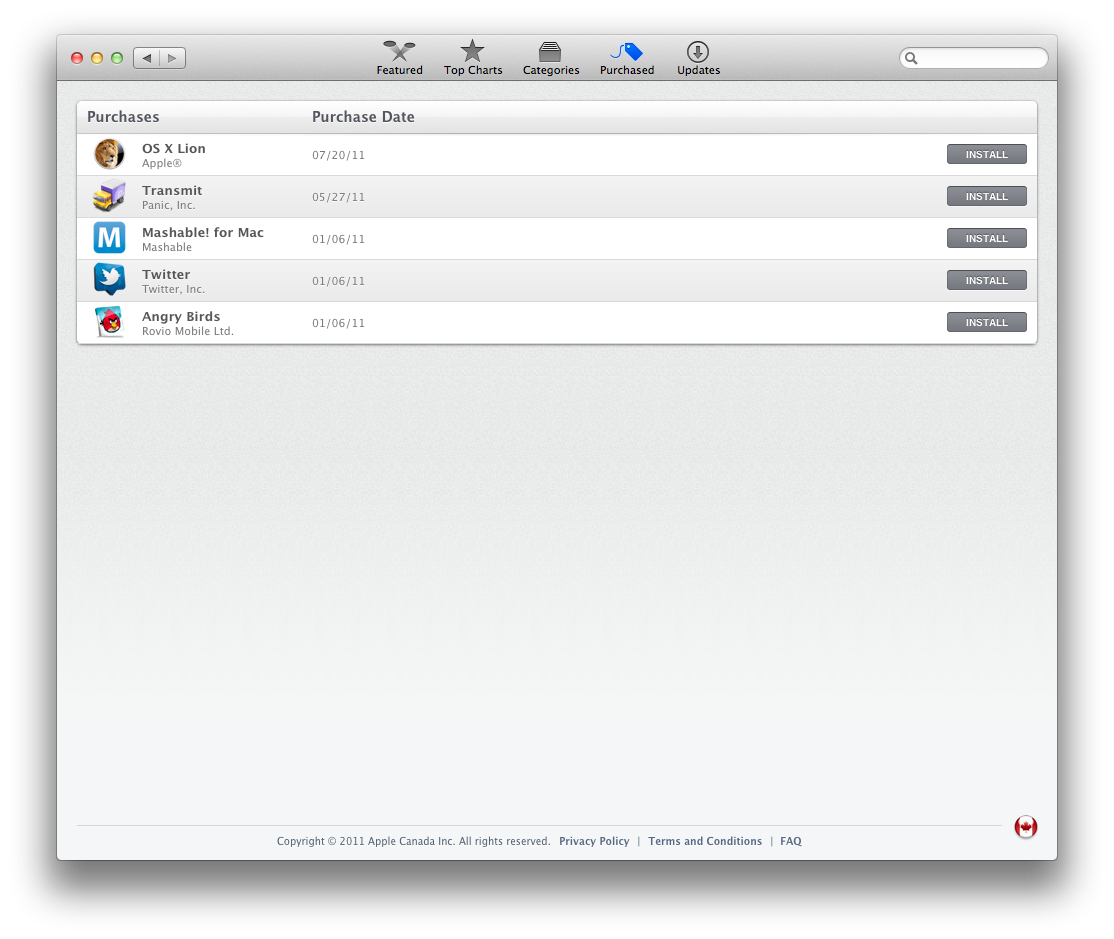
Click the Purchased tab at top of the window the hold down the Option key and click the Purchased tab again.


**If you have not yet installed Lion then you can follow these instructions to buy it and begin downloading.

Step Three
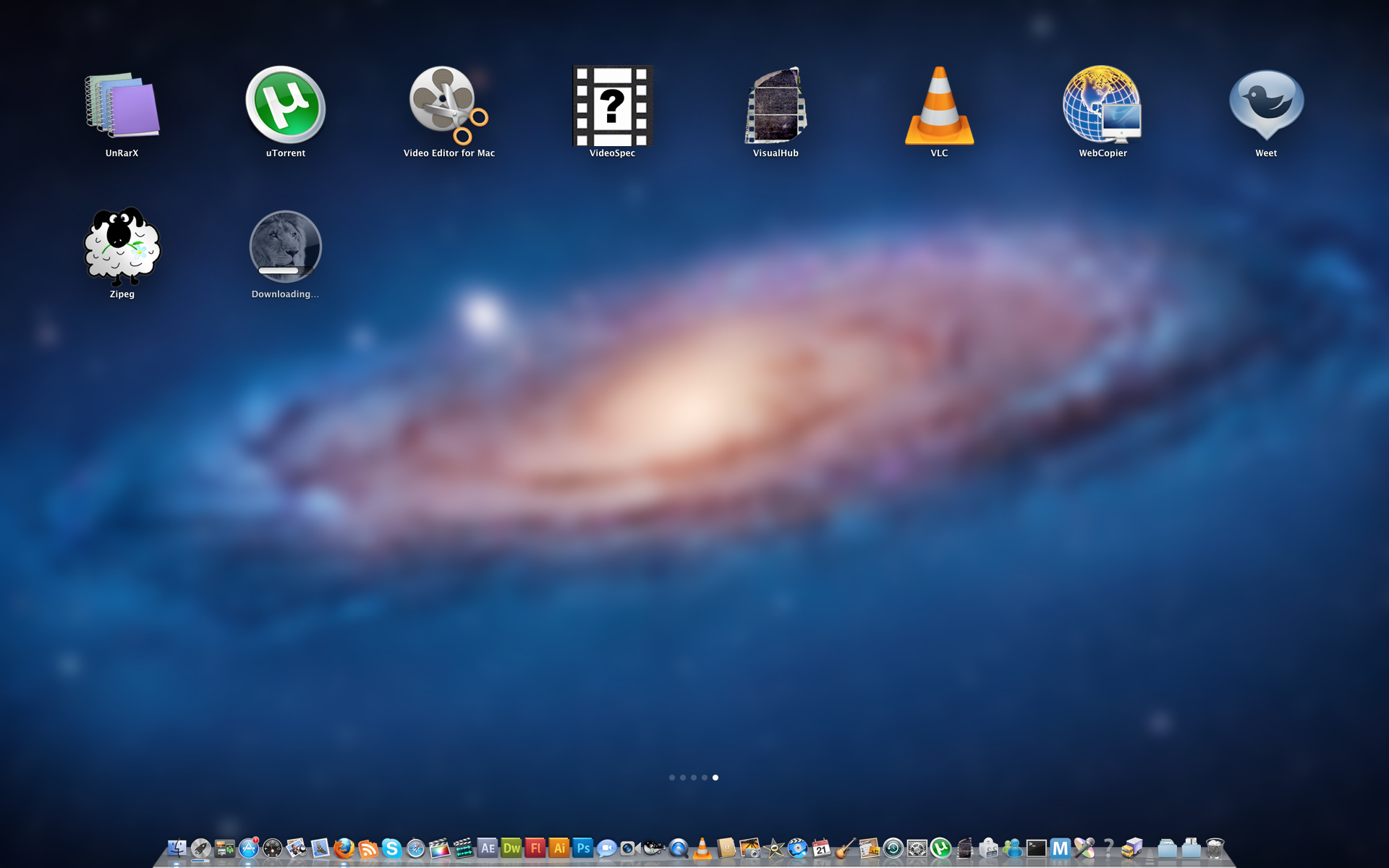
Press the Install button for OS X Lion and wait while the operating system downloads. If the LaunchPad appears press the Escape key.


Step Four
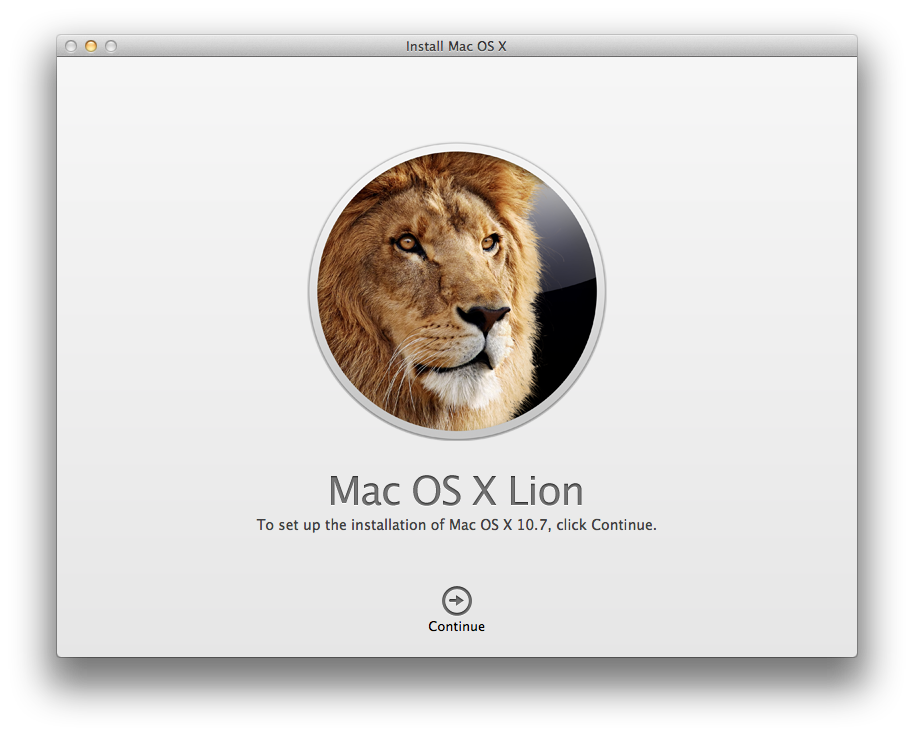
Once the download has completed the Mac OS X Lion Installer will launch. Select Quit from the Install Mac OS X Lion to exit the installer.


Step Five
Click to launch a new Finder window from your dock.


Step Six
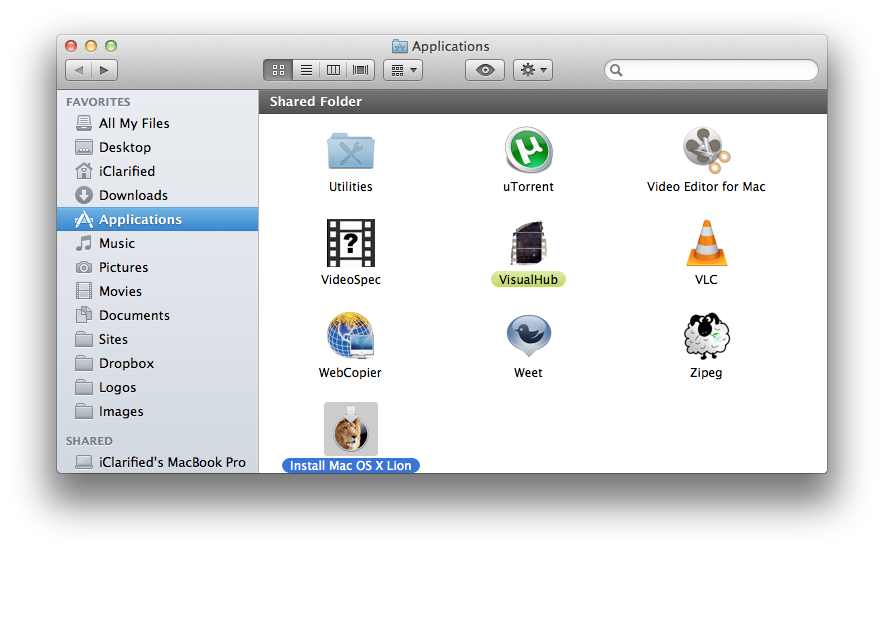
Navigate to the Applications folder and right click the new "Install Mac OS X Lion" icon then select Show Package Contents from the contextual menu.


Step Seven
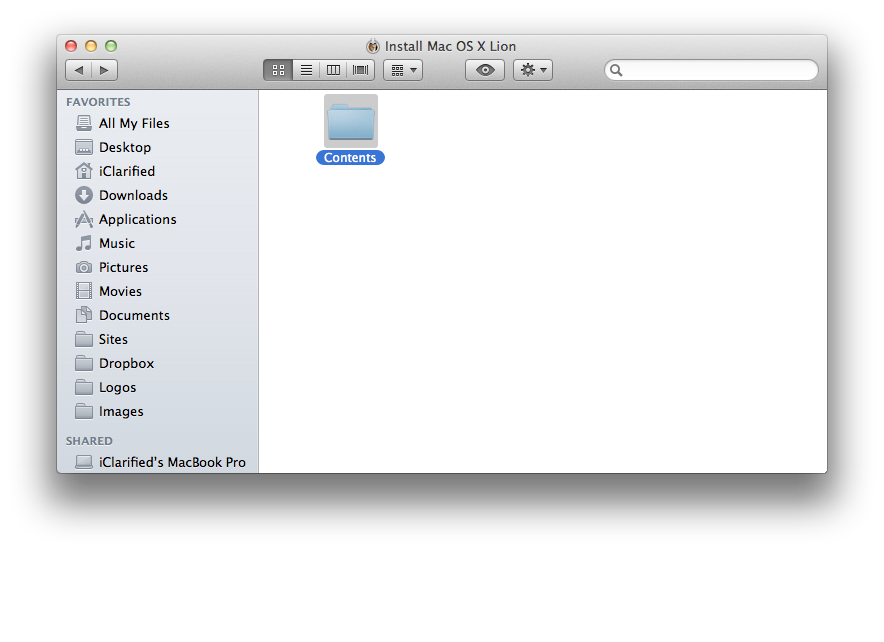
Double click the Contents folder.


Step Eight
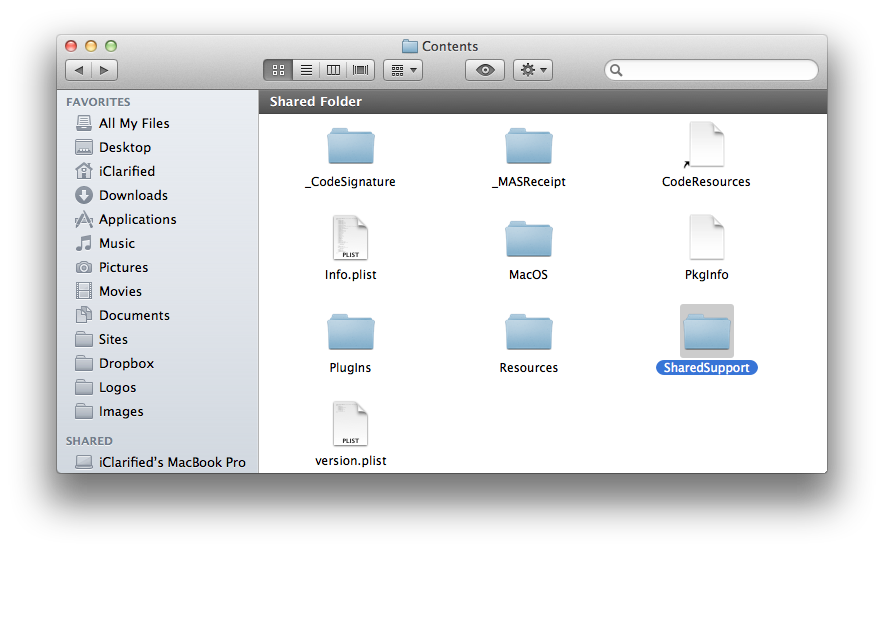
Then double click the SharedSupport folder


Step Nine
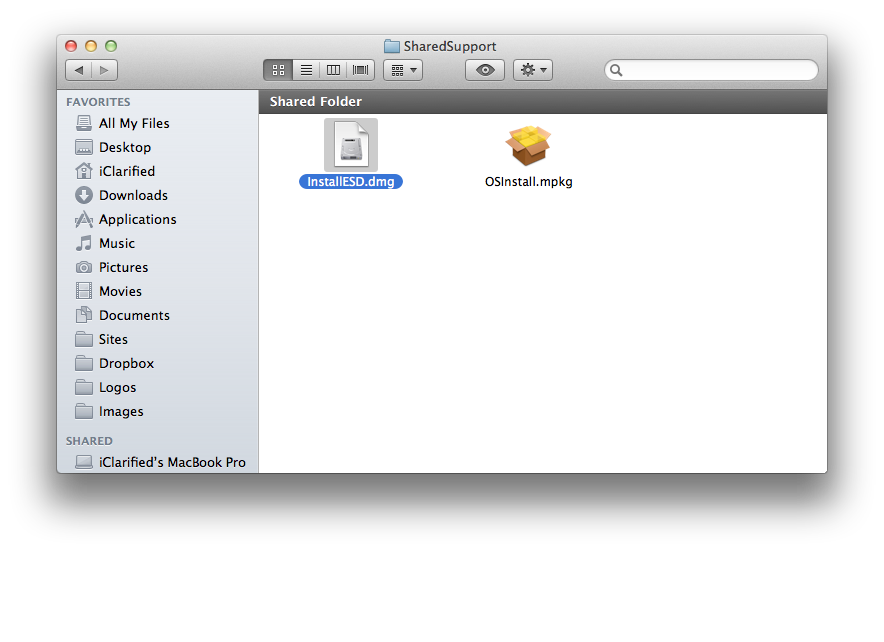
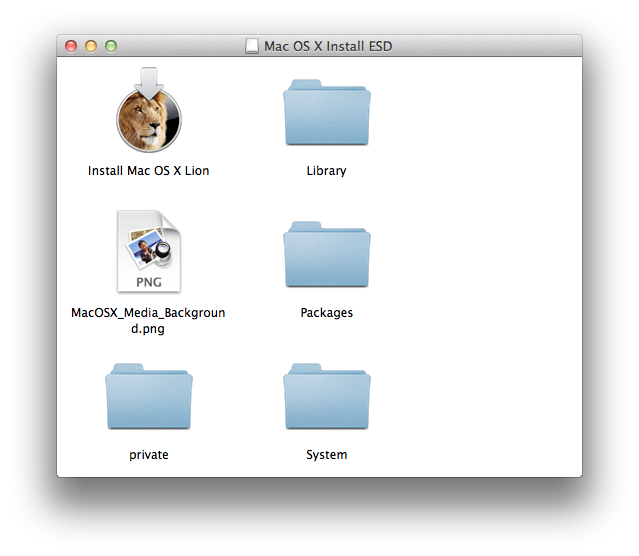
Locate the InstallESD.dmg file then open a new Finder window by pressing Command + N on your keyboard.


Step Ten
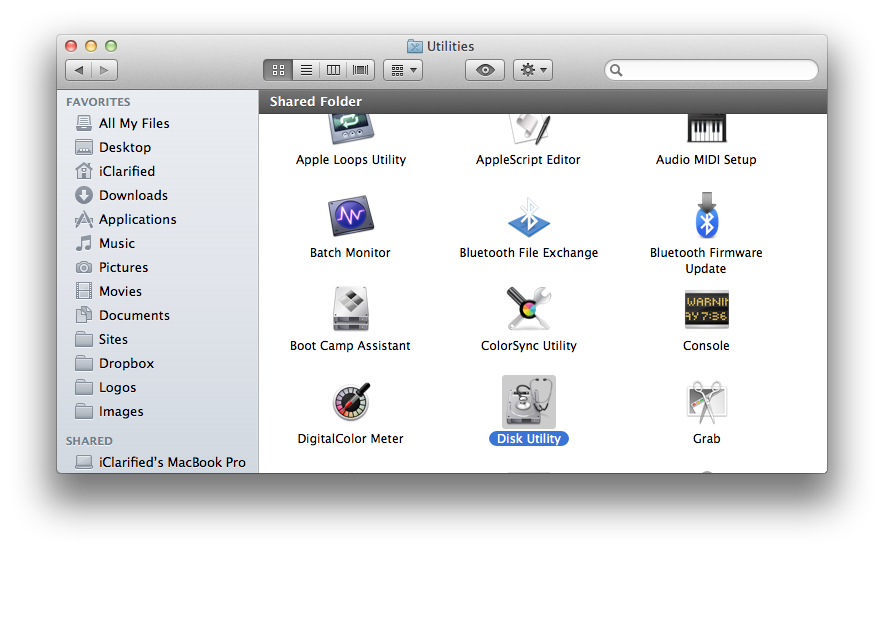
Navigate to your Applications:Utilities folder then double click Disk Utility to launch the application


Step Eleven
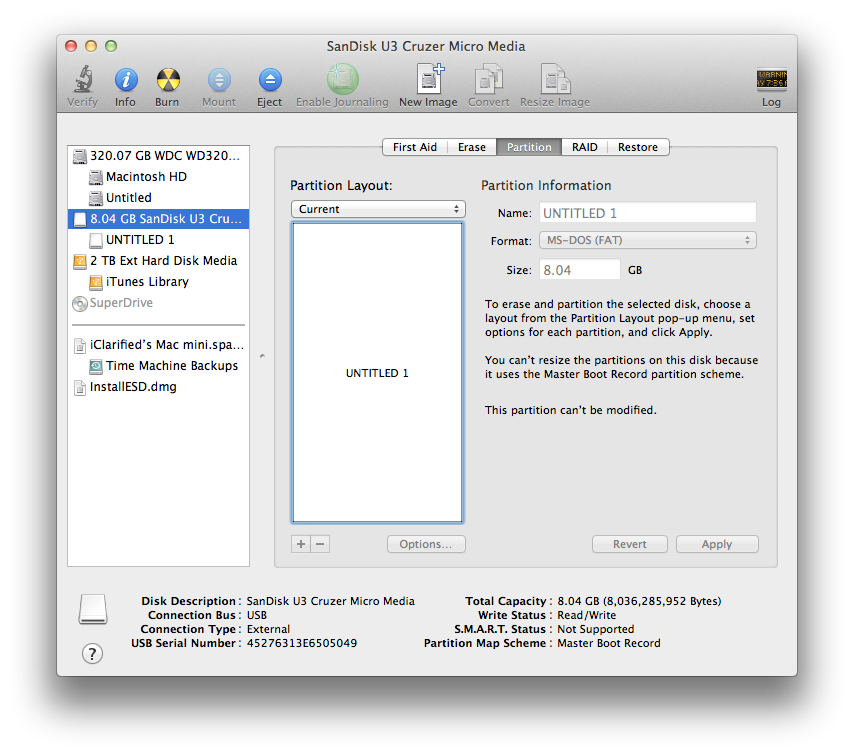
Select your USB thumb drive from the list on the left and click the Partition tab.


Step Twelve
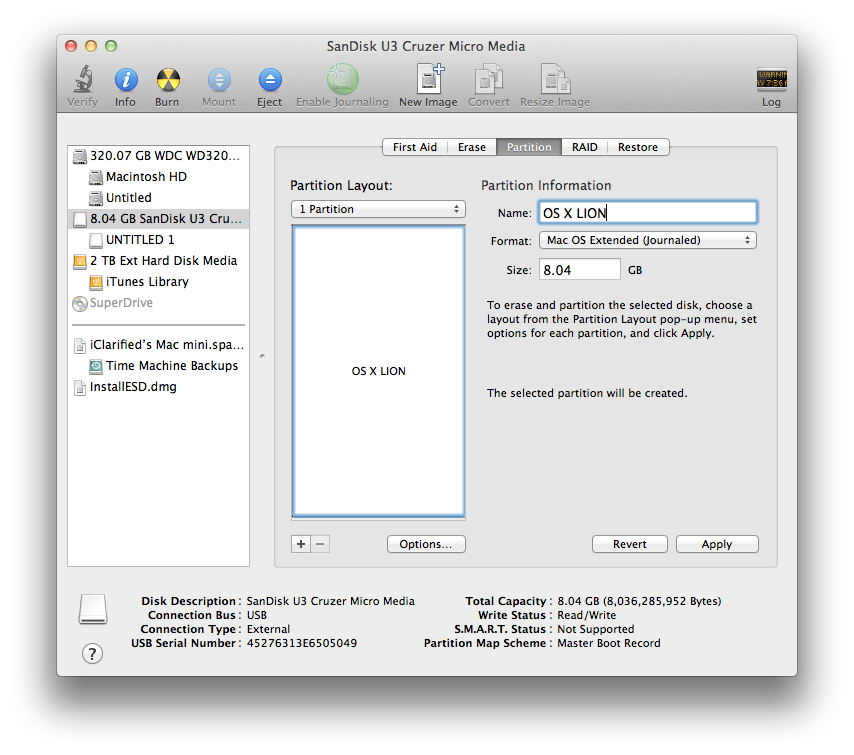
Set the Partition Layout to 1 Partition, set the Name to OS X Lion, and set the Format to Mac OS Extended (Journaled) and then click the Options button.


Step Thirteen
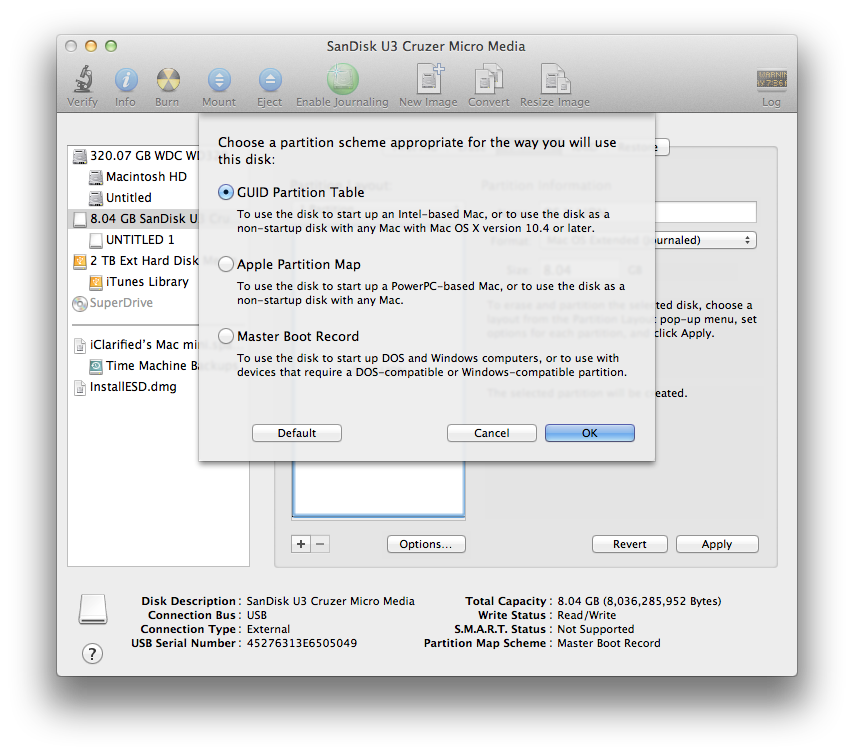
Choose GUID Partition Table from the popup window then click the OK button.


Step Fourteen
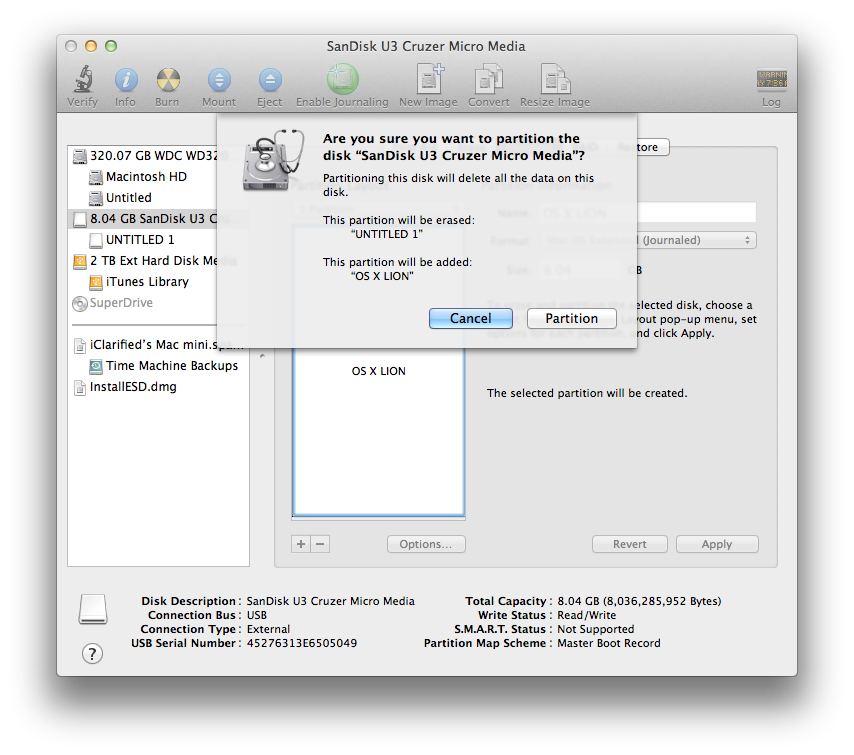
Next click the Apply button to save your changes.


When asked to confirm click the Partition button.


Step Fifteen
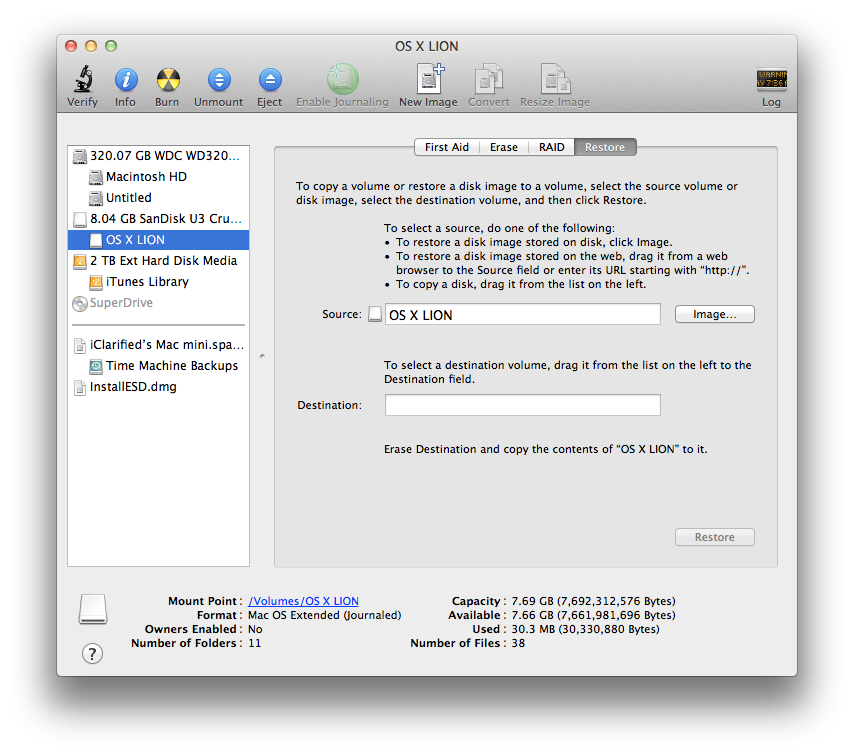
Once the USB drive has been partitioned correctly, select the new OS X Lion partition from the list on the left and click the Restore tab.


Step Sixteen
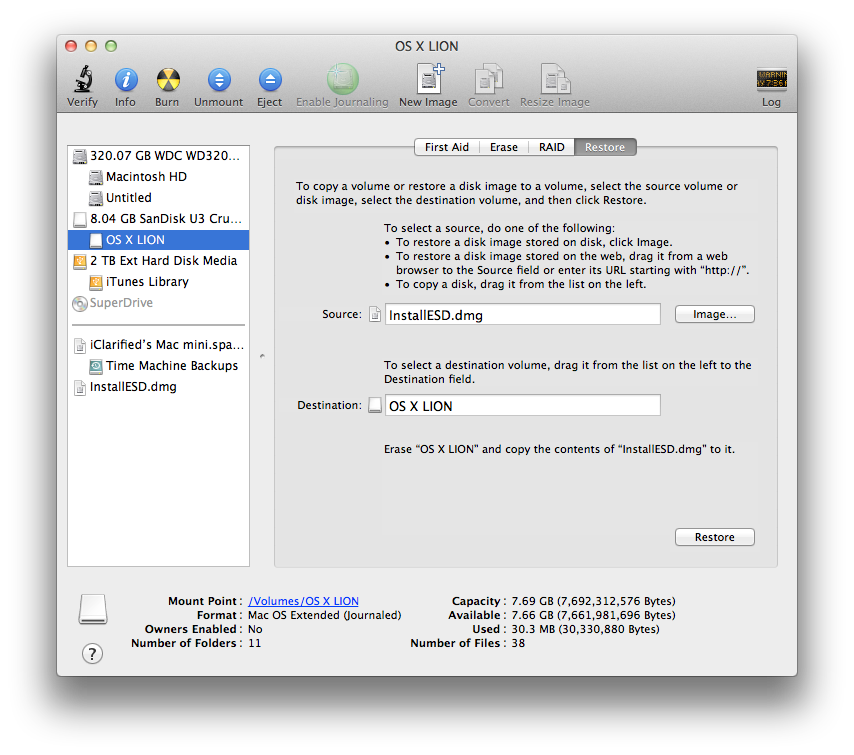
Drag the InstallESD.dmg file we located earlier from the Finder window into the Source field. Then drag theOS X Lion partition from the list on the left into the Destination field.


Step Seventeen
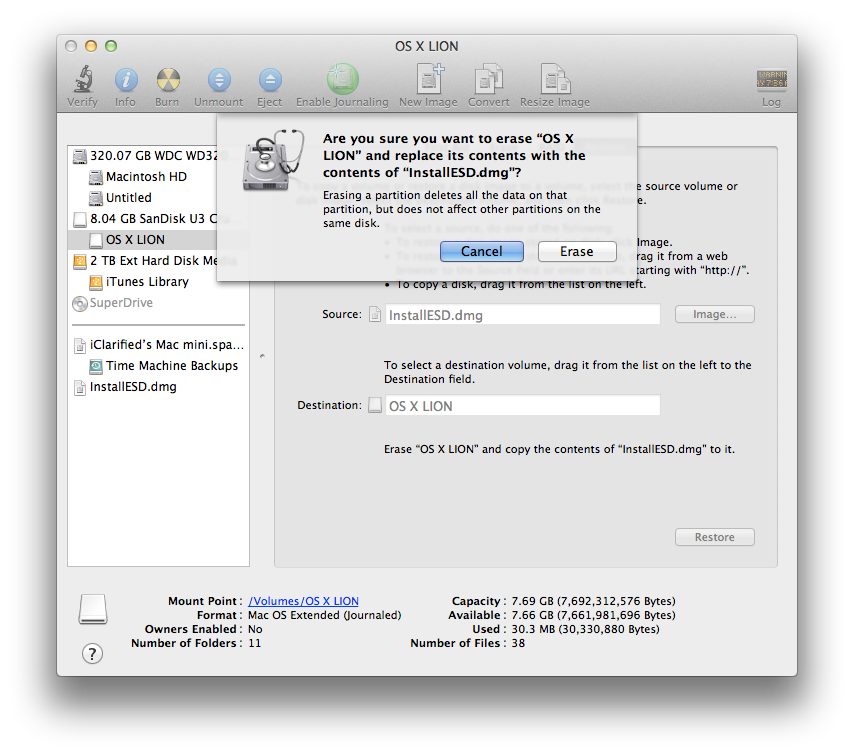
Click the Restore button then click the Erase button from the confirmation popup to begin building your install key.


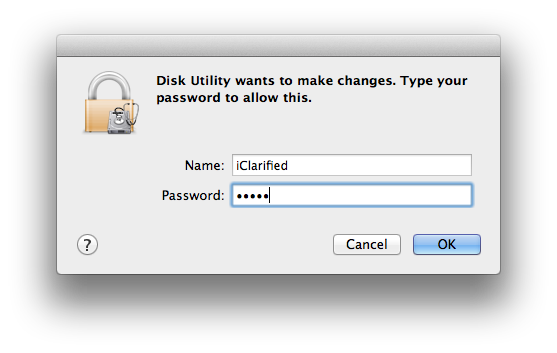
Another popup will appear asking you to log in. Enter your administrative username and password then clickOK.


Step Eighteen
When the restore is complete the Mac OS X Lion USB Install Key will be mounted and it will be ready to use.

Donnerstag, 21. Juli 2011

How to remove “sign into asdfff2011@mail.ru” on Mac App Store and Keep Final Cut Pro X


Do you have in your Mac App Store an update for Angry Birds but when you click update it says sign into asdfff2011@mail.ru?


Okay I made a post on a different way to remove it but if you want to be still illegal here’s how to remove it.
*DISCLAIMER*
In no way do I recommend downloading pirating software, If you have pirated software you should support the developers for making the software because without them, that program wouldn’t exist.
Okay now that I put that out lets dig in… Okay first you need the Twitter App from the Mac App Store, once you have that open up to Show Package Contents> Contents then copy the _MASReciept. Once you have that copied go into Final Cut Pro X>Show Package Contents>Contents then replace FCPX’s _MASReciept with the one from Twitter. Once you did that, The “Sign into asdfff2011@mail.ru” on the Mac App Store should be gone.

Mittwoch, 10. November 2010

Tastenkombinationen Shortcuts für den Systemstart von MAC OS X Snow Lepard

Tastenkombinationen Shortcuts für den Systemstart von MAC OS X Snow Lepard:
  • Alt +  + O + F = Startet die Open Firmware Konsole beim Systemstart.
  • C = Der Rechner versucht zuerst vom internen CD-ROM Laufwerk zu booten.
  • D = Der Rechner versucht zuerst von der internen Festplatte zu booten.
  • Alt +  + P + R =Löscht das Paramter RAM.
  • Shift Alt  Backspace = Umgeht das aktuelle Startvolumen.
  • Alt = Öffnet bei neuern Rechner den Dialog zur Auswahl eines Startvolumens
  • Alt = Startvolumen bei Systemstart auswählen
  •  + V = Startet den Verbose Modus
  • linke Maustaste = CD beim Systemstart auswerfen
  • T = Rechner im Targetmodus starten
  • Shift + Alt +  + Delete = Umgeht das aktuelle Startvolumen und sucht nach einem alternativen Startvolumen.
  • N = Automatische Suche nach einem bootfähigen Netzlaufwerk
  • Shift = Systemstart im Safe Boot Modus
  •  + S = Startet den Single User Modus
  • D = Startet von der ersten Festplatten Partition
  • X = Startet OS X vom aktiven Startvolumen 

Donnerstag, 17. Juni 2010

Mac Bootcamp – bei Windows start schwarzer Bildschirm

Ich hatte das Problem das ich bei der Installation von Windows Ultimate 64bit auf einen iMac die Installation nicht abschließen konnte. Nachdem ich das Bootcamp eingerichtet habe und Windows installiert wurde sollte es eigentlich normal mit dem Schriftzug “Windows wird für den ersten Start vorbereitet” starten, hier wurde der Monitor schwarz und blieb schwarz. Nach mehreren Neustarts und versuchen im VGA Modus die Installation abzuschließen bin ich darauf gekommen das es vermutlich mit dem Grafiktreiber zu tun hat.

Um dieses Problem zu beheben habe ich mithilfe der Windows 7 DVD die Kommandozentrale gestartet und folgende Datei entfernt.
c:\windows\system32\drivers\atikmdag.sys.

Sobald das geschehen ist startete Windows wie gewohnt :).

Mittwoch, 9. Juni 2010

KMS für Server 2008 R2 und Windows 7

Windows 7 und Windows Server 2008 R2 Aktivierung im Unternehmensnetzwerk

Top 3 der häufigsten Issues bei der Implementierung von KMS im Unternehmensnetzwerk


1. 0xc004C008

Q: KMS Client Keys? Was sind das? Wir haben einen KMS Host Key bekommen und haben diesen auf alle Maschinen installiert.

Wir bekommen jetzt bei der Aktivierung weiterer Maschinen die Fehlermeldung 0xc004C008

A: Als aller erste muss man bei der Verwendung von KMS zwischen KMS Host Keys und KMS Client Keys unterscheiden.

Es gibt die KMS Host Keys welche man über die Volume Licensing Webseite bekommt. Man installiert dann den KMS Host Key nur auf einem Server welchen man für die Verwaltung der Aktivierungen verwenden will.

Alle andere Maschinen aus dem Netzwerk brauchen normalerweise keine Veränderung des Keys da alle VL Images schon KMS Client Keys enthalten.

Falls man jedoch auf den anderen Maschinen MAK Keys benutzt wurden, dann braucht man die Liste mit dem KMS Client Keys um diese manuell auf den Maschinen einzuspielen.

Für Windows Vista und Windows Server 2008 findet man die Liste mit KMS Client Keys hier.

Für Windows 7 und Windows Server 2008 R2 findet man die Liste mit KMS Client Keys hier.

Man bekommt dann die Fehlermeldung 0xc004C008 weil der KMS Host Key auf mehr als 6 verschiedene Maschinen installiert wurde und dadurch eine Sperrung des Keys auslöste.

Lösung:

Man muss den KMS Host Key wieder freischalten damit er wieder verwendbar ist. Mehr Infos zur Freischaltung des KMS Host Keys findet man im MAK and KMS Volume License Keys and Their Activation Limits – Windows Vista and Windows Server 2008

2. 0xC004F074

Q: Wir haben jetzt Windows 7 und Windows Server 2008 R2 Maschinen im Betrieb aber wenn wir versuchen diese gegen den KMS Host zu aktivieren bekommen wir immer die Fehlermeldung: 0xC004F074

A: Auf dem KMS Host befindet sich sehr wahrscheinlich noch ein Windows Server 2008 KMS Host Key welcher keine Windows 7 und Windows Server 2008 R2 Maschinen aktivieren kann.

Wenn Sie noch keinen Windows Server 2008 R2 KMS Host Key haben dann müssen Sie einen über Ihren Volume License Vertrag anfordern damit Sie Ihre Windows 7 und Windows Server 2008 R2 Maschinen aktivieren können.

Lösung:

Schritt 1:

-Falls der KMS Host eine Windows Server 2003 SP2 Maschine ist muss man den Update aus dem KB Artikel KB968915 installieren und die Maschine neu starten.

-Falls der KMS Host eine Windows Server 2008 SP2 Maschine ist muss man den Update aus dem KB Artikel KB968912 installieren und die Maschine neu starten.

-Falls der KMS Host eine Windows Server 2008 R2 Maschine ist muss man keinen weiteren Update mehr installieren.

Schritt 2:

Sie müssen jetzt den neuen KMS Host Key einspielen. Die Befehle lauten folgendermaßen:

1. slmgr -upk (deinstalliert den alten Key)

2. slmgr -ipk <>

3. slmgr -ato (aktiviert den Key)

Danach sollten sich die Windows 7 und Windows Server 2008 R2 KMS Clients erfolgreich am KMS Host aktivieren können.

Falls der gleiche Fehler immer noch auftritt dann stoppen und starten Sie den Software Licensing Dienst:

1. Net Stop slsvc

2. Net Start slsvc

3. 0xC004F050

Q: Wir haben auf unseren KMS Host den KMS 1.2 Update installiert damit wir unseren neuen Windows Server 2008 R2 KMS Host Key installieren können aber beim Befehl “slmgr –ipk ” bekommen wir immer die Fehlermeldung 0xC004F050 und der neue Key wird nicht installiert.

A:

Überprüfen Sie erst ob nach der installation des KMS Updates der Server neu gestartet wurde.

Falls der Fehler immer noch besteht dann müssen Sie den Software Licensing Dienst neu starten und danach den KMS Host Key installieren. Die Befehle dafür lauten folgendermaßen:

1. Net Stop slsvc

2. Net Start slsvc

3. slmgr -ipk

Office 2010 KMS Aktivierung

Wie die meisten von uns schon wissen, wird Microsoft Office 2010 RTM in Kürze erhältlich sein. Office 2010 differenziert sich aber von den vorherigen Office Suites nicht nur durch neue Features sondern auch durch seinem neuen Lizenzierungsmechanismus welcher dem Volume Activation Mechanismus von Windows ähnelt.

Man hat also 2 Aktivierungsmethoden:

1. Key Management Service (KMS)

- die Office 2010 Clients aktivieren sich regelmäßig an einem lokalen KMS Host in Ihrem Netzwerk

2. Multiple Activation Key (MAK)

- die Office 2010 Clients aktivieren sich einmalig mit Microsoft

In diesem Artikel werde ich mehr auf die Aktivierunsmethode mittels KMS eingehen da diese von den meisten Kunden verwendet sein wird und am Anfang einen größeren Aufwand durch das aufsetzen eines KMS Hosts bereitet.

Der erste Schritt um Office 2010 per KMS zu aktivieren besteht darin einen KMS Host aufzusetzten.

Die meisten Kunden ziehen es vor den Office KMS Host auf dem selber Maschine mit dem Windows KMS Host zu installieren.

!! Sehr wichtig: Man kann den Office 2010 KMS Host NICHT auf einer Maschine mit Windows Vista oder Windows Server 2008 installieren. Man bekommt sonst folgende Fehlermeldung:

Hier eine Tabelle mit den unterstützten Betriebssystemen für einen Office 2010 KMS Host:

Operating System

Office

Windows

Windows Server 2003

√

√

Windows Vista

√

Windows Server 08

√

Windows 7 VL

√

√

Windows Server 2008 R2

√

√

Um einen Office KMS Host zu installieren müssen Sie auf der ausgewählten Maschine die Datei KeyManagementServiceHost.exe ausführen.

Man erhält danach ein License Agreement welchen man bestätigen muss, die Office Licence Files werden automatisch installiert und man erhält danach ein neues Fenster wo man das Office 2010 KMS Host Key einfügen kann.

Einen Office 2010 KMS Host Key erhält man über den Volume Licensing Service Center.

Nachdem man den Key eingetragen hat und den Wizard fortgesetzt hat wird der Office 2010 KMS Host Key installiert und anschließend automatisch auch aktiviert. Man muss diesen also nicht mehr wie beim Windows Host Key per slmgr Kommando mit den -ipk und -ato Switches installieren oder aktivieren.

Sobald dies erledigt ist können sich schon die Office 2010 Clients an dem neuen Office KMS Host aktivieren.

Man kann mit folgendem Kommando sowohl den status des Windows KMS Hosts als auch des Office KMS Hosts aufrufen:

slmgr.vbs /dlv all

Um nur die Office Infos zu sehen müssen Sie folgenden Befehl eingeben:

slmgr.vbs /dlv bfe7a195-4f8f-4f0b-a622-cf13c7d16864

Wenn Sie KMS schon bei Einführung von Windows Vista und Windows Server 2008 benutzt haben, dann wissen Sie schon dass es ein Minimum Activation Threshold gibt. Dies ist die geringste Anzahl von Clients die erforderlich sind damit das Aktivierunsprozess anfängt und der KMS Host die weiteren Clients aktiviert.

Der Minimum Activation Threshold für Office 2010 Clients ist 5. Wenn Sie also weniger als 5 Office 2010 Clients im Unternehmen haben, dann werden Sie MAK Keys benützten müssen.

At least five computers must request activation from the KMS host before KMS clients can become activated. All KMS clients must connect to the KMS host at least one time every 180 days to reactivate.

http://technet.microsoft.com/en-gb/library/ff603508(office.14).aspx

Der Initial Grace Period für Office 2010 Installationen ist 25 Tage lang.

Wenn der Initial Grace Period ausläuft und der Office 2010 Client noch nicht aktiviert wurde, dann kann man Office 2010 ohne jegliche Einschränkungen weiterhin benutzten. Der einzige Unterschied besteht darin dass man beim Starten einer Office Komponente ein Fenster bekommt durch welcher der Benutzter darauf hingewiesen ist dass Office nicht aktiviert wurde und dass die obere Leiste rot gefärbt ist (siehe Abbildung). Man behält aber die komplette Funktionalität von Office 2010.

Die Aktivierungszeit bleibt für Office weiterhin 180 Tage und die default Zeit zwischen den Aktivierunsversuchen ist 7 Tage.

Der Office KMS Client Key ist schon in der Office 2010 Installation enthalten so dass während der Installaton von Office 2010 der KMS Client Key nicht eingegeben werden muss.

Um den Office Client zu konfigurieren muss man den ospp.vbs Script anstatt des slmgr.vbs Scripts benutzten:

Kommandos für den Office KMS Host werden aber weiterhin mit dem slmgr Kommando ausgeführt nur dass man die Office Activation ID mit eingeben muss, z.B falls man einen neuen Key installieren und aktivieren will:

slmgr.vbs /ipk

slmgr.vbs /ato bfe7a195-4f8f-4f0b-a622-cf13c7d16864

Weitere Infos findet man unter:

Volume activation overview for Office 2010

Plan volume activation of Office 2010

Volume Activation for Office 2010

Microsoft Office 2010 Beta Key Management Services (KMS) Host Setup

Configure and deploy volume activation of Office 2010

Rename Onedrive Business root folder

Rename Onedrive Business root folder Here is what I remember: In the Office 365 web admin pages, change the organization name to a shorte...