Posts mit dem Label Windows 10 werden angezeigt. Alle Posts anzeigen

Montag, 12. August 2019

Realtek PCIE Card Reader Uninstall for Windows 10 Upgrade

I'm trying to upgrade to Windows 10. However, I am continually running into a barrier. Windows 10 Setup is telling me I need to manually uninstall Realtek PCIE Card Reader. I uninstalled it in the programs. It's gone in the device manager. I've even tried deleting registry files relating to the reader. I cannot get it uninstalled enough for windows 10 to finish the installation. How can I fix this issue?

I took a differrent aproach.
Searched for realtek in regedit, but instead of deleting the keys found I noticed that one of the folders was related to Windows 10 installation. The folder was:
HKEY_LOCAL_MACHINE\SOFTWARE\Microsoft\Windows NT\CurrentVersion\AppCompatFlags\UpgradeCompatibilityTemp\
Inside, it has many {guid} with apps that may have trouble with the upgrade.
Image
Inside one of them I find the realtek one and it has a key with name ExeFullPath witch pointed me to the folder with rtspstor.sys file.
I deleted the folder that contained that file (you maybe asked for admin permissions) and clicked in update on the windows installer.
The installer then continued without hickups.
Let me know if this works.

Montag, 25. Februar 2019

Windows 10: 450-MB-Wiederherstellungspartition sichtbar - so blenden Sie sie aus

Nach dem Windows 10 Update kann es sein, dass der Windows Explorer die Wiederherstellungspartition mit 450 MB anzeigt.
So blenden Sie sie wieder aus!


Wiederherstellungspartition ausblenden mit Diskpart

Diskpart steuern Sie mit Kommandobefehlen ohne grafische Oberfläche. Zu Beginn lassen wir uns anzeigen, welche Laufwerke und Partitionen auf dem System aktiv sind. Das funktioniert mit dem Befehl „list volume“. In der Spalte „###“ suchen Sie nun die Nummer für die Partition, die Sie nicht mehr sehen sollen.

Wir wählen diese anschließend mit dem Befehl „select volume X“ aus. X steht dabei für die Zahl, die Sie der vorherigen Liste entnommen haben. Ist die richtige Partition ausgewählt, fehlt nur noch der folgende Befehl, um die Verknüpfung mit einem Laufwerksbuchstaben und somit die Anzeige auf dem Arbeitsplatz auszublenden: „remove letter=Y“. Für „Y“ wählen Sie den Buchstaben aus, den Windows der Wiederherstellungspartition erteilt hat. Ist der Befehl bestätigt, ist auf Ihrem Rechner wieder alles wie vorher.

Montag, 7. Januar 2019

User Profile Service Event 1534

Finally found a FIX for 1534 error !

1. Open Regedit and navigate to the following two keys
HKEY_LOCAL_MACHINE\SOFTWARE\Microsoft\Windows NT\CurrentVersion\ProfileNotification
HKEY_LOCAL_MACHINE\SOFTWARE\WOW6432Node\Microsoft\Windows NT\CurrentVersion\ProfileNotification
2. Under ProfileNotification check if you have the TDL key
3. Export the TDL key at each location
4. Delete the TDL key at each location
5. Reboot PC to verify

Note:
You'll need take ownership of the TDL Key to be able to delete it.

Right-click on the key, select Permissions.
In the permissions for.. dialog, click the Advanced button, then click the "Change" link in the Advanced Security Settings dialog.
Enter your domain\username in the edit box, click Check names and ensure it finds your name
Click OK
You should be able to delete the key at that point. If it doesn't want to, try deleting each item in the key, then the key itself.

Freitag, 21. Dezember 2018

Ihr Viren- und Bedrohungsschutz wird von ihrer Organisation verwaltet


Was bedeutet „Ihr Viren- und Bedrohungsschutz wird von ihrer Organisation verwaltet“?
Diese Meldung sieht man auch als „Privatperson“, die gar keiner „Organisation“ angehört. Das „wird von ihrer Organisation verwaltet“ beim Virenschutz soll nur heißen, dass der Windows Defender eine Einstellung gefunden hat, die er nicht selbsttätig ändern oder überschreiben kann. In diesem Fall geht es zum Beispiel darum, dass in der Windows-Registry ein Wert gesetzt wurde, der den eingebauten Virenschutz deaktiviert. In wenigen Schritten könnt ihr das ändern und den Virenschutz wieder aktivieren.
So könnt ihr den Viren- und Bedrohungsschutz von Windows 10 wieder aktivieren:
  1. Drückt die Tasten Windows + R gleichzeitig, um ein „Ausführen-Fenster“ zu öffnen.
  2. Dort tippt ihr den Befehl regedit ein und klickt auf OK.
  3. Jetzt klickt euch durch bis zu
    HKEY_LOCAL_MACHINE/SOFTWARE/Policies/Microsoft/Windows Defender
  4. Rechts seht ihr nun den Eintrag „DisableAntiSpyware“.
  5. Führt einen Doppelklick auf den Eintrag aus und ändert den Wert von 1 auf 0.
  6. Schließt den Registry-Editor und startet Windows neu, um die Änderung zu übernehmen.
Danach könnt ihr das „Windows Defender Security Center“ öffnen und werdet feststellen, dass der Bereich „Viren- & Bedrohungsschutz“ einen grünen Haken hat, der anzeigt, dass alles störungsfrei funktioniert.

Samstag, 15. Dezember 2018

Windows 10 Update Fehler 0x80d02002, 0x80244019 und 0xc1800118

Wir haben in den letzten Tagen bereits mehrfach über die Verteilung des Windows 10 Anniversary Updateüber den WSUS (Windows Server Update Services) berichtet. Allerdings scheinen endlose Anwender große Probleme bei der Installation des Updates zu haben, denn uns haben zahlreiche E-Mails erreicht, die von den unterschiedlichsten Fehlern berichtet. Scheinbar treten die unterschiedlichsten Fehlercodes beim Abruf des Anniversary Updates für Windows 10 auf.
Wir haben bei dem Herunterladen und der nachfolgenden Installation des Funktionsupdates für Windows 10 nacheinander folgende 2 Fehlermeldungen erhalten:

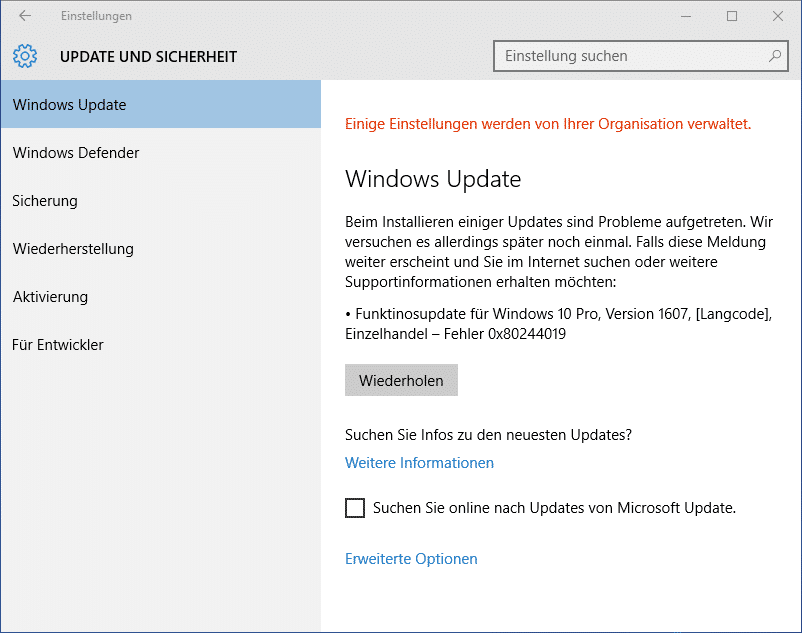
Windows 10 Updatefehler 0x800244019

Windows 10 Funktionsupdate 0x80244019

Windows 10 Updatefehler 0x80d02002

Windows 10 Funktionsupdate 0x80d02002

Windows 10 Updatefehler 0xc1800118

Von dieser Fehlermeldung liegt uns leider kein Bild vor.

Ursache:

Warum es zu diesen Problemen kommt, können wir derzeit leider noch nicht sagen. Wir haben zahlreiche Lösungsmöglichkeiten ausprobiert, u.a. auch das Löschen des Ordners „Softwaredistribution“, welches Windows 10 eigentlich veranlasst, das Update erneut vom Server herunterzuladen.
  • DOS Eingabeaufforderung als Administrator
  • net stop wuauserv
  • rename c:\windows\softwaredistribution softwaredistribition.alt
  • net start wuauserv
Danach beginnt Windows 10 zwar erneut mit dem Download des Updates, bricht aber nach einiger Zeit mit der gleichen Fehlermeldung wieder ab. Scheinbar sind zahlreiche Administratoren derzeit ratlos, woran es wirklich liegt. Bei einigen Installationen scheint es ja wohl auch zu funktionieren, bei vielen Anwendern hingegen nicht.
Habt Ihr die gleichen Probleme? Konntet Ihr sie lösen und wenn ja, wie? Wir würden gerne Eure Meinung zu den Windows 10 WSUS Updateproblemen hören, vielleicht können wir ja auf diese Art und Weise einigen Administratoren das Leben wieder ein wenig einfacher machen.
Wir haben die letzten Tage mehrfach über das Verteilen der Windows 10 Feature Updates (1607 Anniversary Update) berichtet und auch darüber geschrieben, dass viele Anwender Probleme damit haben. Scheinbar sind doch einige Voraussetzungen zu erfüllen, damit der WSUS (Windows Server Updates Services) die Feature Updates einwandfrei verteilen kann.
Wir haben bereits in einem anderen Beitrag die Grundanforderungen aufgezeigt. Dies könnt Ihr in dem Beitrag „Windows 10 Anniversary Update 1607 über WSUS korrekt verteilen“ nachlesen.
Wichtigste Voraussetzung ist die Installation des Windows Updates KB3095113 (Microsoft Update zur Aktivierung der WSUS-Unterstützung für Windows 10 Feature-Upgrades). Natürlich müsst Ihr im Bereich „Produkte/Klassifizierungen“ die notwendigen Windows 10 Komponenten aktivieren und die danach heruntergeladenen Updates auch für die Installation freigeben.

Lösung des Problems:

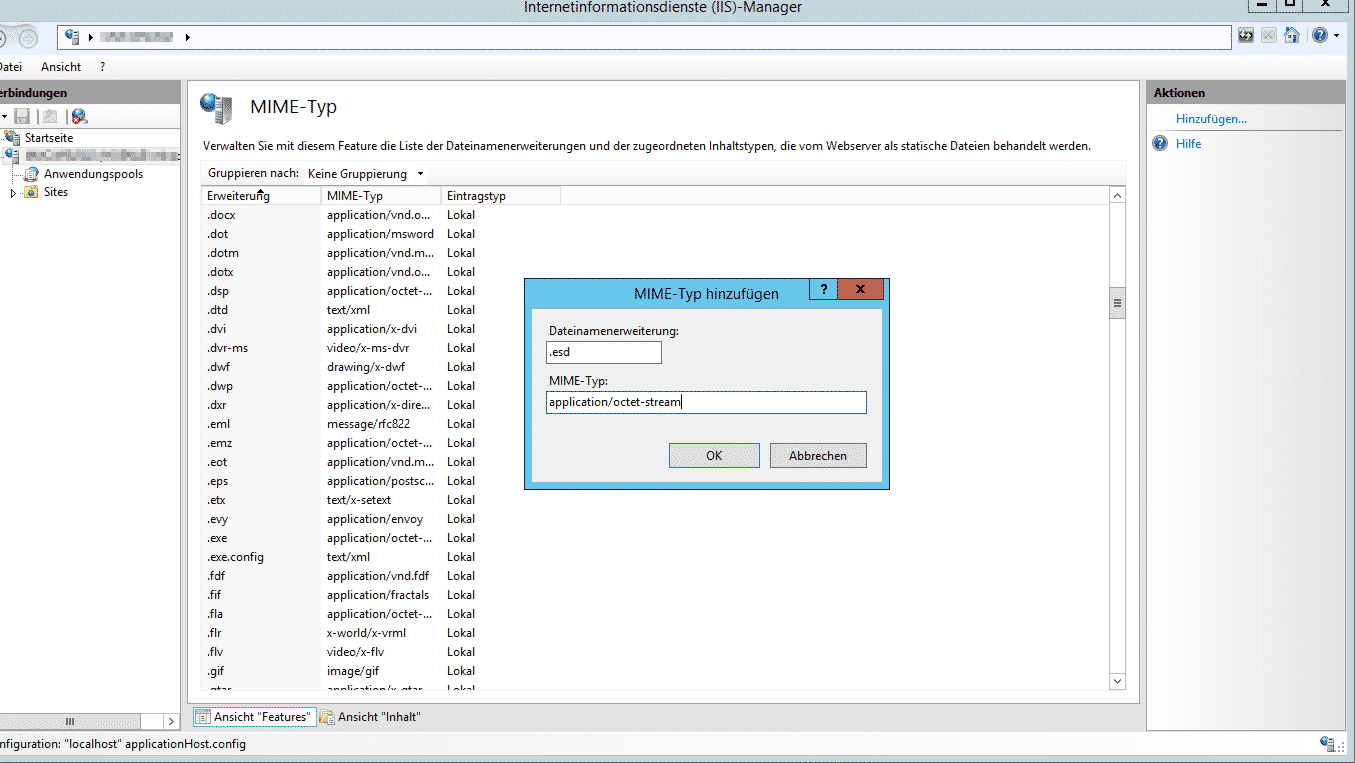
Entscheidend allerdings ist, und danach haben auch wir extrem lange gesucht, ist eine Anpassung um Internetinformationsdienste (IIS)-Manager. Dort müsst Ihr nämlich unbedingt den MIME Typ .ESDhinzufügen.
wsus application-octet-stream feature updates windows 10
Wichtig ist, dass die Dateinamenerweiterung „.ESD“ mit dem MIME-Typ
application/octet-stream
angelegt bzw. vorhanden ist. Nachdem Ihr diesen MIME Typ hinzugefügt habt, solltet Ihr einmal den WSUS Server neu starten. Nachdem der WSUS Server neu gestartet ist, beginnen die Clients sofort mit dem Download des Windows 10 Funktionsupdates.
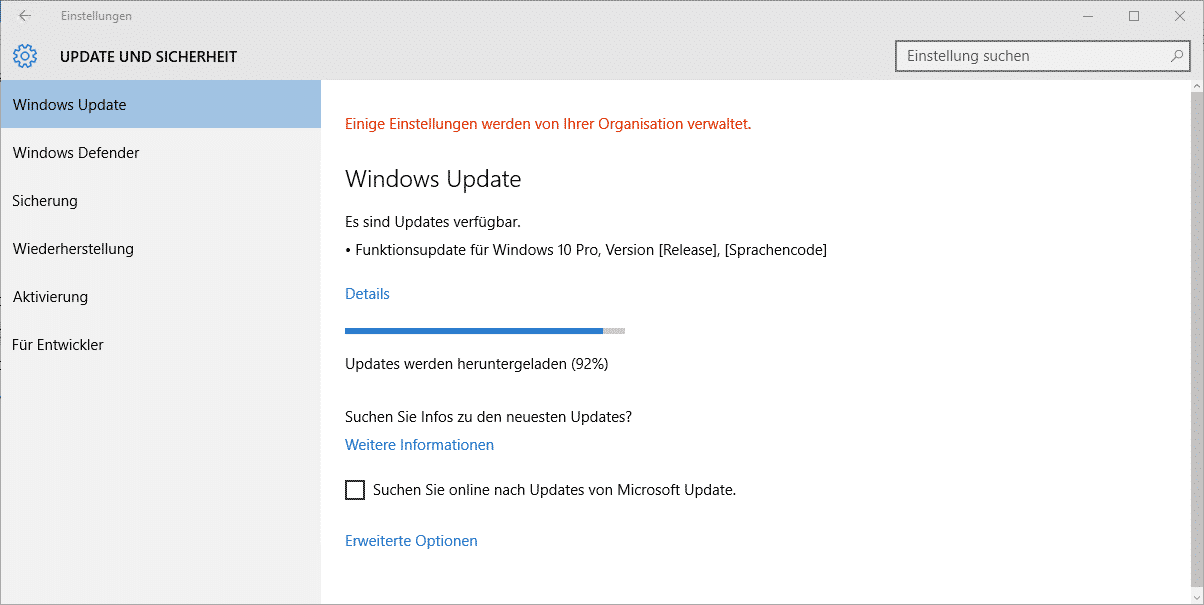
Windows 10 Funktionsupdate Download
Innerhalb kürzester Zeit haben sich die Clients dann das Update heruntergeladen, wie Ihr oben erkennen könnt. Danach kann das Update dann problemlos installiert werden. Somit ist das Problem endlich gelöst. Wir hoffen wir konnte Euch helfen. Über einen entsprechenden Kommentar am Ende dieses Beitrages würden wir uns natürlich sehr freuen.

Samstag, 24. November 2018

HP PCs - Blue Screen Error 'WDF_Violation' After Installing Windows Update (Windows 10)

This document is for HP and Compaq computers with Windows 10.
After installing updates through Windows Update, your computer might display the blue screen error with the error message WDF_Violation.
This issue is related to Windows update KB4464330. Use the steps in this document to resolve the blue screen issue.

Blue screen error 'WDF_Violation' after updating

Use the following steps to resolve the WDF_Violation blue screen error:
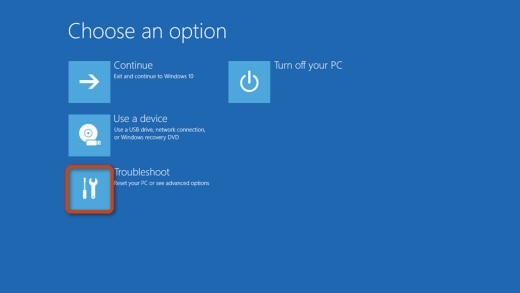
  1. Restart your computer and immediately press the F11 key repeatedly until the Choose an option screen opens.
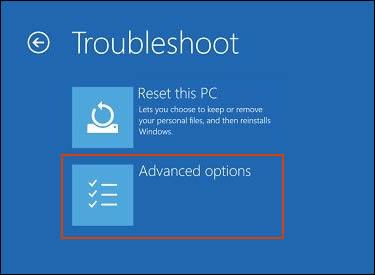
  2. Click Troubleshoot.
    The Troubleshoot option selected on the Choose an option screen
  3. Click Advanced Options.
    Advanced options selected in the Troubleshoot menu
  4. Click Command Prompt.
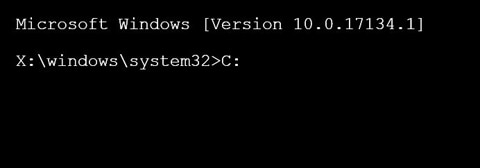
  5. At the Command Prompt, type C:, and then press Enter.
    Command Prompt showing C: entered
  6. Type cd C:\Windows\System32\drivers, and then press Enter.
    Command Prompt showing cd C:\Windows\System32\drivers entered
  7. Type ren HpqKbFiltr.sys HpqKbFiltr.sys.bak, and then press Enter.
  8. Close the Command Prompt window.
  9. Click Continue.
    The computer restarts.
If the blue screen error is not resolved after following these steps, see HP devices may experience blue screen error WDF_VIOLATION after installing HP keyboard driver (version 11.0.3.1) from Microsoft Support.

Samstag, 20. Januar 2018

Workaround für Fehler 0x8007003B beim Anlegen eines Ordners auf einem Netzlaufwerk - Windows 10

CMD ausführen als Administrator

sc.exe config lanmanworkstation depend= bowser/mrxsmb10/nsi
sc.exe config mrxsmb20 start= disabled

PC neu gestartet und der Fehler war beseitigt.

Sonntag, 13. März 2016

NET Framework 3.5-Installationsfehler: 0x800F0906, 0x800F081F, 0x800F0907

Dieses Problem tritt auf, wenn Sie versuchen, Microsoft .NET Framework 3.5 auf einem Computer mit Windows 8.1, Windows Server 2012 R2, Windows 8 oder Windows Server 2012 zu installieren.
Lösungen für den Fehlercode 0x800F0906
Dieser Fehlercode tritt auf, weil der Computer die erforderlichen Dateien von Windows Update nicht herunterladen kann.
Methode 1: Überprüfen der Internetverbindung
Dieses Verhalten kann durch Netzwerk-, Proxy- oder Firewallkonfigurationen oder durch Netzwerk-, Proxy- oder Firewallfehler verursacht werden. Versuchen Sie zur Behebung dieses Problems eine Verbindung mit der Website Microsoft Update herzustellen.

Wenn Sie auf diese Website nicht zugreifen können, überprüfen Sie Ihre Internetverbindung, oder wenden Sie sich an den Netzwerkadministrator, um festzustellen, ob der Zugriff auf die Website durch eine bestimmte Konfiguration blockiert wird.
Methode 2: Konfigurieren der Gruppenrichtlinieneinstellung
Dieses Verhalten kann auch von einem Systemadministrator verursacht worden sein, der den Computer für die Wartung durch Windows Server Update Services (WSUS) anstatt durch den Microsoft Windows Update-Server konfiguriert hat. Wenden Sie sich in diesem Fall an Ihren Systemadministrator, und bitten Sie ihn, die Gruppenrichtlinieneinstellung Einstellungen für die Installation optionaler Komponenten und die Reparatur von Komponenten angeben zu aktivieren und den Wert Alternativer Dateiquellpfad zu konfigurieren oder die Option Stellen Sie direkt eine Verbindung mit Windows Update her, um Inhalte für das Reparieren herunterzuladen, anstatt WSUS (Windows Server Update Services) zu verwenden zu aktivieren.

Gehen Sie folgendermaßen vor, um die Gruppenrichtlinieneinstellung zu konfigurieren:
  1. Starten Sie den lokalen Gruppenrichtlinien-Editor oder die Gruppenrichtlinien-Verwaltungskonsole.

    Windows 8 und Windows Server 2012: Zeigen Sie auf die rechte obere Bildschirmecke, klicken Sie auf Suchen, geben Sie Gruppenrichtlinie ein, klicken Sie auf Einstellungen, und klicken Sie dann auf Gruppenrichtlinie bearbeiten.


    Windows 8.1 und Windows Server 2012 R2: Zeigen Sie auf die rechte obere Bildschirmecke, klicken Sie auf Suchen, geben Sie Gruppenrichtlinie ein, und klicken Sie dann auf Gruppenrichtlinie bearbeiten.
  2. Erweitern Sie Computerkonfiguration, erweitern Sie Administrative Vorlagen, und wählen Sie anschließend System. Der Screenshot für diesen Schritt ist unten aufgeführt.
  3. Öffnen Sie die Gruppenrichtlinieneinstellung Einstellungen für die Installation optionaler Komponenten und die Reparatur von Komponenten angeben, und wählen Sie dann Aktiviert aus. Der Screenshot für diesen Schritt ist unten aufgeführt.
  4. Wenn Sie eine alternative Quelldatei festlegen möchten, geben Sie im Feld Alternativer Dateiquellpfad einen vollqualifizierten Pfad zu einem freigegebenen Ordner an, der den Inhalt des Ordners "\sources\sxs" vom Installationsmedium enthält.
    Beispiel für einen freigegebenen Ordnerpfad: \\server_name\share\Win8sxs
    Oder geben Sie eine WIM-Datei an. Fügen Sie zum Festlegen einer WIM-Datei als alternativen Speicherort für die Quelldateien dem Pfad das Präfix WIM: und als Suffix den Index des zu verwendenden Abbilds hinzu.
    Beispiel für einen WIM-Dateipfad: WIM:\\server_name\share\install.wim:3Hinweis In diesem Beispiel steht 3 für den Index des Abbilds, in dem sich die Quelldateien befinden.
  5. Aktivieren Sie gegebenenfalls das Kontrollkästchen Stellen Sie direkt eine Verbindung mit Windows Update her, um Inhalte für das Reparieren herunterzuladen, anstatt WSUS (Windows Server Update Services) zu verwenden.
  6. Tippen oder klicken Sie auf OK.
  7. Geben Sie an einer Eingabeaufforderung mit erhöhten Rechten den folgenden Befehl ein, und drücken Sie anschließend die EINGABETASTE, um die Richtlinie sofort anzuwenden:
    gpupdate /force
Duchstarten
a) Press “Windows Logo” + “R” keys on the keyboard.
b) Type “appwiz.cpl” in the “Run” command box and press “ENTER”.
c) In the “Programs and Features” window, click on the link “Turn Windows features on or off”.
d) Check if the “.NET Framework 3.5 (includes .NET 2.0 and 3.0)” option is available in it.
e) If yes, then enable it and then click on “OK”.
f) Follow the on-screen instructions to complete the installation and restart the computer, if prompted.
Methode 3: Verwenden eines Windows-Installationsmediums
Wenn Sie das Feature ".NET Framework 3.5" aktivieren, können Sie das Windows-Installationsmedium als Dateiquelle verwenden. Gehen Sie hierzu folgendermaßen vor:
  1. Legen Sie das Windows-Installationsmedium ein.
  2. Führen Sie an der Eingabeaufforderung mit erhöhten Rechten den folgenden Befehl aus:
    Dism /online /enable-feature /featurename:NetFx3 /All /Source:<Laufwerk>:\sources\sxs /LimitAccess
    Hinweis In diesem Befehl ist <Laufwerk> ein Platzhalter für den Laufwerkbuchstaben des DVD-Laufwerks oder des Windows 8-Installationsmediums. Führen Sie beispielsweise den folgenden Befehl aus:
    Dism /online /enable-feature /featurename:NetFx3 /All /Source:D:\sources\sxs /LimitAccess
Methode 4: Alternative Schritte für Windows Server 2012 und Windows Server 2012 R2
In Windows Server 2012 und Windows Server 2012 R2 können Sie mit Windows PowerShell-Cmdlets oder mit dem Assistenten zum Hinzufügen von Rollen und Features auch eine alternative Quelle angeben.

Gehen Sie folgendermaßen vor, um Windows PowerShell zu verwenden:
  1. Legen Sie das Windows-Installationsmedium ein.
  2. Führen Sie an einer Windows PowerShell-Eingabeaufforderung mit erhöhten Rechten den folgenden Befehl aus:
    Install-WindowsFeature –name NET-Framework-Core –source <Laufwerk>:\sources\sxs
    Hinweis In diesem Befehl ist <Laufwerk> ein Platzhalter für den Laufwerkbuchstaben des DVD-Laufwerks oder des Windows-Installationsmediums. Führen Sie beispielsweise den folgenden Befehl aus:
    Install-WindowsFeature –name NET-Framework-Core –source D:\sources\sxs
Gehen Sie folgendermaßen vor, um den Assistenten zum Hinzufügen von Rollen und Features zu verwenden:
  1. Legen Sie das Windows-Installationsmedium ein.
  2. Starten Sie den Assistenten zum Hinzufügen von Rollen und Features.
  3. Aktivieren Sie auf der Seite Features auswählen das Kontrollkästchen .Net Framework 3.5 Features, und klicken Sie dann auf Weiter.
  4. Klicken Sie auf der Seite Installationsauswahl bestätigen auf den Link Alternativen Quellpfad angeben. Der Screenshot für diesen Schritt ist unten aufgeführt.

  5. Geben Sie auf der Seite Alternativen Quellpfad angeben den Pfad zum SxS-Ordner als lokalen Pfad oder als Netzwerkfreigabepfad ein. Der Screenshot für diesen Schritt ist unten aufgeführt.

  6. Klicken Sie auf OK.
  7. Klicken Sie auf Installieren, um den Assistenten abzuschließen.
Lösung für den Fehlercode 0x800F081F
Dieser Fehlercode kann auftreten, wenn eine alternative Installationsquelle angegeben ist und eine der folgenden Bedingungen vorliegt:
  • In dem im Pfad angegebenen Ordner sind die Dateien nicht enthalten, die zur Installation des Features erforderlich sind.
  • Der Benutzer, der das Feature installieren möchte, verfügt nicht mindestens über Leserechte für den Ordner und die Dateien.
  • Der Installationsdateiensatz ist beschädigt, unvollständig oder für die ausgeführte Windows-Version ungültig.
Stellen Sie zur Behebung dieses Problems sicher, dass der vollständige Pfad korrekt (x:\sources\sxs) ist und dass Sie mindestens über Leserechte für den Ordner verfügen. Versuchen Sie hierzu, direkt vom betroffenen Computer aus auf die Quelle zuzugreifen. Überprüfen Sie, ob die Installationsquelle einen gültigen und vollständigen Dateiensatz enthält. Wenn das Problem weiterhin besteht, versuchen Sie, eine andere Installationsquelle zu verwenden.
Lösung für den Fehlercode 0x800F0907
Dieser Fehlercode tritt nur auf, wenn keine alternative Installationsquelle angegeben ist oder die alternative Installationsquelle ungültig ist und wenn die Gruppenrichtlinieneinstellung Einstellungen für die Installation optionaler Komponenten und die Reparatur von Komponenten angeben auf "Versuchen Sie niemals, Nutzlastdateien über Windows Update herunterzuladen" eingestellt ist.

Überprüfen Sie zur Behebung dieses Problems, ob die Richtlinieneinstellung für Ihre Umgebung geeignet ist. Wenn Sie keine Featurenutzlasten von Windows Update herunterladen möchten, sollten Sie in der Gruppenrichtlinieneinstellung den Wert von "Alternativer Dateiquellpfad" konfigurieren.

Hinweis Zum Ändern der Gruppenrichtlinieneinstellungen auf dem lokalen Computer müssen Sie Mitglied der Gruppe "Administratoren" sein. Wenn die Gruppenrichtlinieneinstellungen für den Computer, den Sie verwalten möchten, auf Domänenebene gesteuert werden, wenden Sie sich an Ihren Systemadministrator.

Gehen Sie hierzu wie folgt vor:
  1. Starten Sie je nach den Anforderungen Ihrer Umgebung den Editor für lokale Gruppenrichtlinien oder die Gruppenrichtlinien-Verwaltungskonsole.
  2. Erweitern Sie Computerkonfiguration, erweitern Sie Administrative Vorlagen, und wählen Sie anschließend System.
  3. Öffnen Sie die Gruppenrichtlinieneinstellung Einstellungen für die Installation optionaler Komponenten und die Reparatur von Komponenten angeben, und wählen Sie dann Aktiviert aus.
  4. Stellen Sie fest, ob die Gruppenrichtlinieneinstellung Versuchen Sie niemals, Nutzlastdateien über Windows Update herunterzuladen aktiviert ist, und legen Sie dann die gewünschte Einstellung für Ihre Umgebung fest.
  5. Wenn Sie eine alternative Quelldatei festlegen möchten, geben Sie im Feld Alternativer Dateiquellpfad einen vollqualifizierten Pfad zu einem freigegebenen Ordner an, der den Inhalt des Ordners "\sources\sxs" vom Installationsmedium enthält. Oder geben Sie eine WIM-Datei an. Fügen Sie zum Festlegen einer WIM-Datei als alternativen Speicherort für die Quelldateien dem Pfad das Präfix WIM: und als Suffix den Index des zu verwendenden Abbilds hinzu. Die folgenden Beispiele enthalten Werte, die Sie angeben können:
    • Pfad zu einem freigegebenen Ordner: \\server_name\share\Win8sxs
    • Pfad zu einer WIM-Datei. 3 stellt den Index des Abbilds dar, in dem sich die Featuredateien befinden: WIM: \\server_name\share\install.wim:3
  6. Aktivieren Sie gegebenenfalls das Kontrollkästchen Stellen Sie direkt eine Verbindung mit Windows Update her, um Inhalte für das Reparieren herunterzuladen, anstatt WSUS (Windows Server Update Services) zu verwenden.
  7. Tippen oder klicken Sie auf OK.
  8. Geben Sie an einer Eingabeaufforderung mit erhöhten Rechten den folgenden Befehl ein, und drücken Sie die EINGABETASTE, um die Richtlinie sofort anzuwenden:
    gpupdate /force

Weitere Informationen
Diese Fehler können auftreten, wenn Sie einen Installations-Assistenten, das Tool "Abbildverwaltung für die Bereitstellung" (DSIM) oder Windows PowerShell-Befehle zum Aktivieren von .NET Framework 3.5 verwenden.

In Windows 8.1 Windows 8, Windows Server 2012 R2 und Windows Server 2012 ist .NET Framework 3.5 ein Feature-On-Demand. Die Metadaten für Features-On-Demand sind enthalten. Die Binärdateien und andere Dateien des Features sind jedoch nicht enthalten. Wenn Sie ein Feature aktivieren, versucht Windows, die fehlenden Informationen von Windows Update herunterzuladen. Dieser Vorgang kann durch die Netzwerkkonfiguration und die Art und Weise, wie Computer für die Installation von Updates in der Umgebung konfiguriert sind, beeinträchtigt werden. Daher können bei der ersten Installation dieser Features Fehler auftreten.
Fehlermeldungen, die diesen Fehlercodes zugeordnet sind
FehlercodeFehlermeldungen
0x800F0906
Die Quelldateien konnten nicht heruntergeladen werden.
Verwenden Sie die Option "Quelle", um den Speicherort der Dateien anzugeben, die zum Wiederherstellen des Features erforderlich sind. Weitere Informationen zum Angeben eines Quellspeicherorts finden Sie unter http://go.microsoft.com/fwlink/?LinkId=243077.
Die DISM-Protokolldatei befindet sich unter C:\Windows\Logs\DISM\dism.log.
Windows konnte die angeforderten Änderungen nicht abschließen.
Windows konnte die Internetverbindung zum Herunterladen der erforderlichen Dateien nicht herstellen. Stellen Sie sicher, dass Sie mit dem Internet verbunden sind, und klicken Sie auf "Wiederholen", um es erneut zu versuchen.
Fehler bei der Installation von einer oder mehreren Rollen, Rollendiensten oder Features.
Die Quelldateien wurden nicht gefunden. Versuchen Sie, die Rollen, Rollendienste oder Features durch Ausführen des "Assistenten zum Hinzufügen von Rollen und Features" erneut zu installieren, und klicken Sie auf der Bestätigungsseite des Assistenten auf "Alternativen Quellpfad angeben", um einen gültigen Speicherort der für die Installation erforderlichen Quelldateien anzugeben. Auf den Speicherort muss über das Computerkonto des Zielservers zugegriffen werden können.
0x800F0906 - CBS_E_DOWNLOAD_FAILURE
Fehlercode: 0x800F0906
Fehler: 0x800f0906
0x800F081F
Die Quelldateien wurden nicht gefunden.
Verwenden Sie die Option "Quelle", um den Speicherort der Dateien anzugeben, die zum Wiederherstellen des Features erforderlich sind. Weitere Informationen zum Angeben eines Quellspeicherorts finden Sie unter http://go.microsoft.com/fwlink/?LinkId=243077.
Die DISM-Protokolldatei befindet sich unter C:\Windows\Logs\DISM\dism.log.
0x800F081F - CBS_E_SOURCE_MISSING
Fehlercode: 0x800F081F
Fehler: 0x800F081F
0x800F0907
DISM ist fehlgeschlagen. Es wurde kein Vorgang ausgeführt.
Weitere Informationen finden Sie in der Protokolldatei.
Die DISM-Protokolldatei befindet sich unter C:\Windows\Logs\DISM\dism.log.
Windows konnte aufgrund von Netzwerkrichtlinieneinstellungen keine Verbindung mit dem Internet zum Herunterladen der Dateien herstellen, die zum Abschließen der angeforderten Änderungen benötigt werden. Weitere Informationen erhalten Sie von Ihrem Netzwerkadministrator.
0x800F0907 - CBS_E_GROUPPOLICY_DISALLOWED
Fehlercode: 0x800F0907
Fehler: 0x800F0907
Informationsquellen
Weitere Informationen über das Planen der Bereitstellung von .Net Framework 3.5 in Ihrer Umgebung erhalten Sie in dem Whitepaper Überlegungen zur Bereitstellung von Microsoft .NET Framework 3.5.
Eigenschaften
Artikelnummer: 2734782 – Letzte Überarbeitung: 06/30/2015 16:58:00 – Revision: 12.0
  • Windows 8.1
  • Windows 8.1 Enterprise
  • Windows 8.1 Pro
  • Windows Server 2012 R2 Datacenter
  • Windows Server 2012 R2 Essentials
  • Windows Server 2012 R2 Foundation
  • Windows Server 2012 R2 Standard
  • Windows 8
  • Windows 8 Enterprise
  • Windows 8 Pro
  • Windows Server 2012 Datacenter
  • Windows Server 2012 Essentials
  • Windows Server 2012 Foundation
  • Windows Server 2012 Standard
  • Windows 8.1 Pro for EDU
  • Windows 8.1 with Bing 

Samstag, 24. Oktober 2015

Windows 10: Update erzwingen


Das kostenlose Upgrade von Windows 10 wird bekanntlich in Wellen ausgeliefert, der Download geschieht dann im Hintergrund - der User bekommt es gar nicht direkt mit. Wer sich das Upgrade von Windows 10 reserviert hat, wird deshalb nicht unbedingt direkt den Download angeboten bekommen, damit die Server von Microsoft nicht überlastet werden. Wenn Sie zu den ganz Ungeduldigen gehören: Die Kollegen von drwindows.de berichten jedoch über eine Möglichkeit, wie sich das Upgrade vom Nutzer forcieren lässt. Beim Surface 3 soll das funktioniert haben, eine Garantie für die Methode gibt es aber nicht - die Durchführung geschieht wie immer auf eigene Gefahr. Die Anleitung lautet wie folgt:
  1. Windows 10 über das Symbol in der Taskleiste reservieren
  2. Windows Update auf "Updates automatisch installieren" einstellen
  3. Zum Ordner "C:\Windows\SoftwareDistribution\Download" navigieren und dessen Inhalt komplett löschen (nicht den Ordner selbst)
  4. Kommandozeile mit Administratorrechten starten ("cmd" suchen und mit Rechtsklick als Administrator öffnen) und dort "wuauclt.exe /updatenow" eingeben
  5. Unter Windows Update sollte jetzt der Download von Windows 10 laufen

Rename Onedrive Business root folder

Rename Onedrive Business root folder Here is what I remember: In the Office 365 web admin pages, change the organization name to a shorte...